
Настройка GeekProxy в Android
В Android есть встроенное поле прокси, но живёт оно внутри настроек одной Wi-Fi-сети, пароль не принимает и слушается в основном браузером. Для всего остального есть VPN-подобные приложения, которые гонят весь трафик через SOCKS5 или HTTP-прокси. Так тестируют мобильную выдачу и рекламу из нужной страны и проверяют приложения с другого региона. Разбираем поле Wi-Fi, ProxyDroid и NekoBox, и пару слов про SocksDroid.
Понадобится: активный план GeekProxy и данные прокси из кабинета. Поле Wi-Fi на минуту, приложение минут на пять.
Купить прокси1 Перед началом
Сначала выберите путь, потому что два пути хотят разные строки из кабинета.
Поле прокси в Wi-Fi относится к одной сохранённой сети. Оно только для HTTP, логина и пароля там нет нигде, и сам Android в настройках предупреждает, что HTTP-прокси «используется браузером, но может не использоваться другими приложениями». Системный API под ним, ProxyInfo.buildDirectProxy, принимает хост, порт и список исключений. Больше ничего. Значит, этому пути нужен план в режиме белого списка IP, и гарантированно через него пойдёт только браузер.
Прокси-приложения на Android VpnService идут другой дорогой. Они регистрируются как VPN, перехватывают весь TCP-трафик всех приложений и отдают его SOCKS5 или HTTP-прокси с логином и паролем. ProxyDroid 3.4.0 и NekoBox 1.4.2 описываем подробно. SocksDroid это старый любимец, только SOCKS5, и его README говорит, что проект в режиме поддержки и новых функций не планируется. Упоминаем и идём дальше.
Что понадобится
- Активный план GeekProxy (ISP, датацентр или резидентские)
- Данные прокси из кабинета: хост, порт, логин, пароль
- Для пути через Wi-Fi: план, переведённый на белый список IP. Для пути через приложение: ProxyDroid из Google Play (пакет org.proxydroid) или NekoBox из GitHub Releases
- ПолеОткуда взять
- ПротоколHTTP для поля Wi-Fi, SOCKS5 или HTTP в приложениях
- ХостIP или имя шлюза из кабинета
- Портиз кабинета
- Логиниз кабинета (только приложения)
- Парольиз кабинета (только приложения)
2 Где взять данные прокси
- Войдите в кабинет GeekProxy
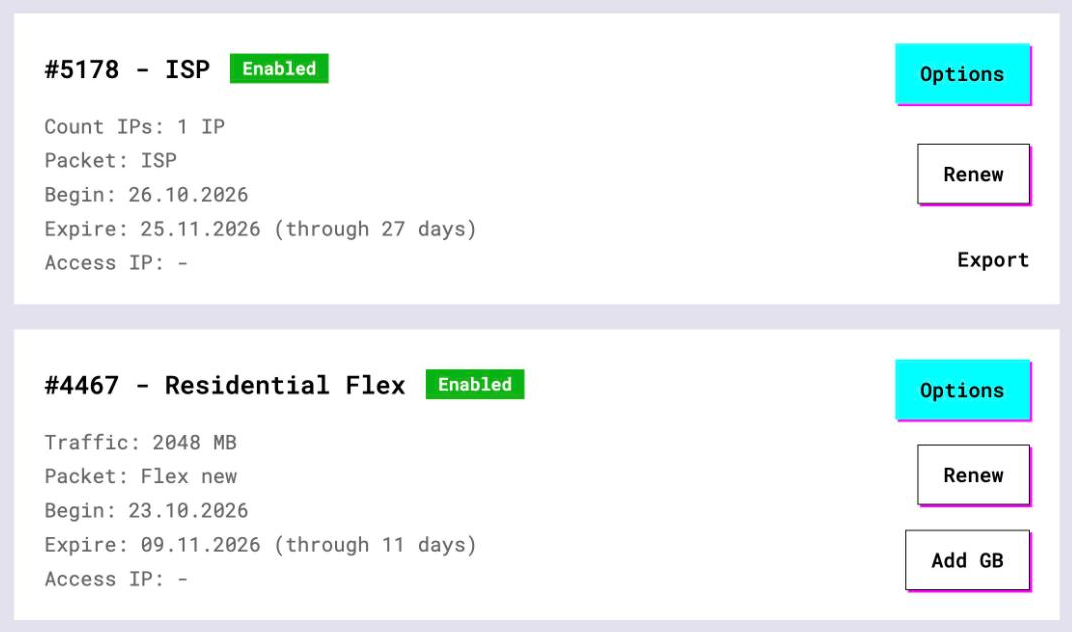
- Откройте план. У планов с оплатой за IP (ISP, датацентр) адрес, порт, логин и пароль на карточке, а Export отдаёт весь список текстом
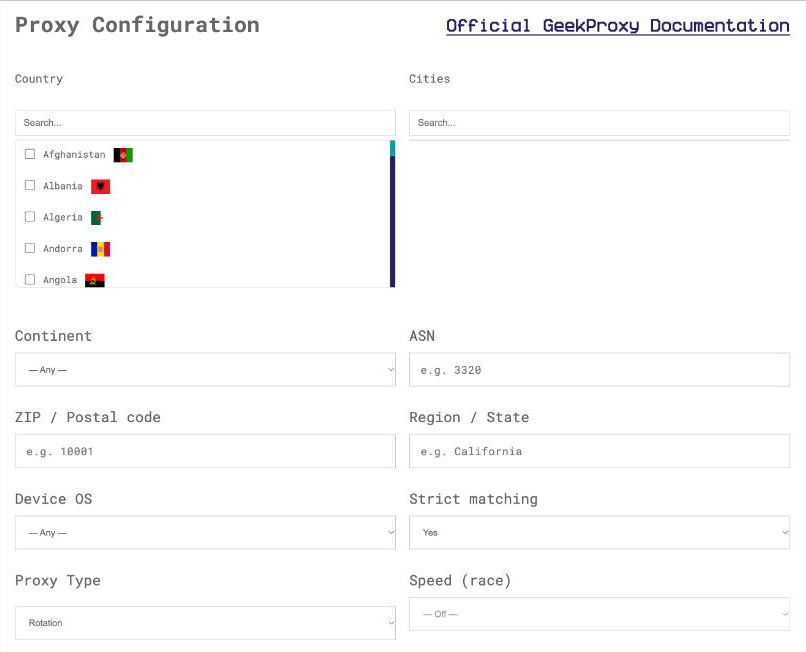
- У резидентских планов нажмите Options. Панель Proxy Configuration соберёт строку логина со страной, ОС устройства и параметрами сессии. Хост, порт и логин копируйте из Proxy List
3 Поле прокси в Wi-Fi
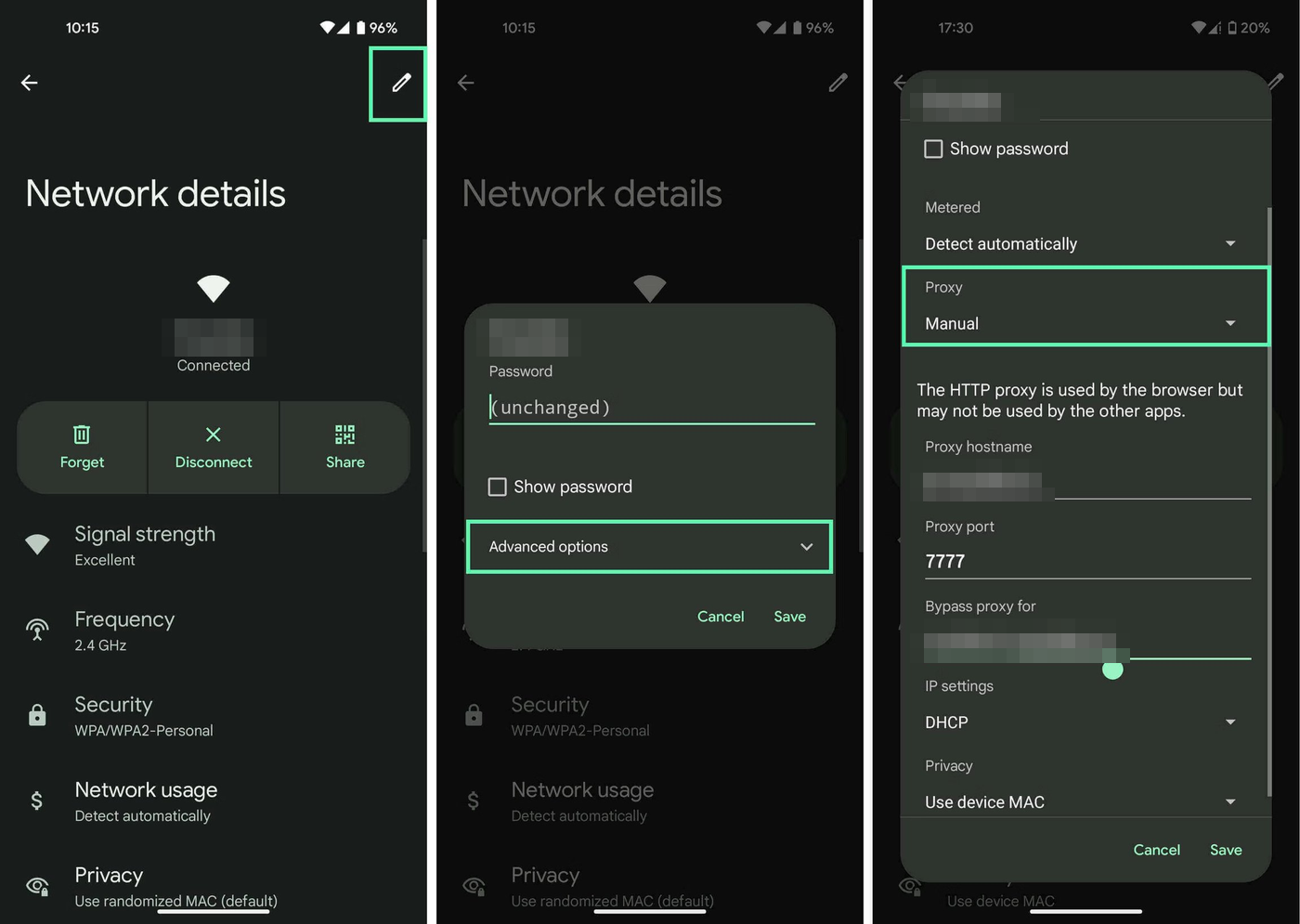
Откройте настройки Wi-Fi и откройте на редактирование сохранённую сеть, к которой подключены. Среди её параметров есть раздел Proxy с тремя вариантами: None, Manual и Proxy Auto-Config. Подписи здесь из чистого Android. Samsung и другие производители переписывают свои настройки по-своему, так что ищите тот же смысл, а не те же слова.
- Поставьте Proxy в Manual
- Proxy hostname: хост из кабинета
- Proxy port: HTTP-порт
- Bypass proxy for: по желанию, хосты, которые должны ходить напрямую
- Сохраните сеть
Поля для логина нет, поэтому план должен быть в режиме белого списка IP, а в белый список попадает публичный адрес этой Wi-Fi-сети. Мобильные точки доступа и домашние линии меняют адрес достаточно часто, так что этот путь для стационарного офисного или домашнего Wi-Fi, а не для телефона в дороге.
Прокси Wi-Fi привязан к одной сохранённой сети. Подключитесь к другому Wi-Fi, и прокси там нет. Приложения со своим сетевым стеком могут пропустить его даже в настроенной сети, о чём и предупреждает сам Android.
4 ProxyDroid
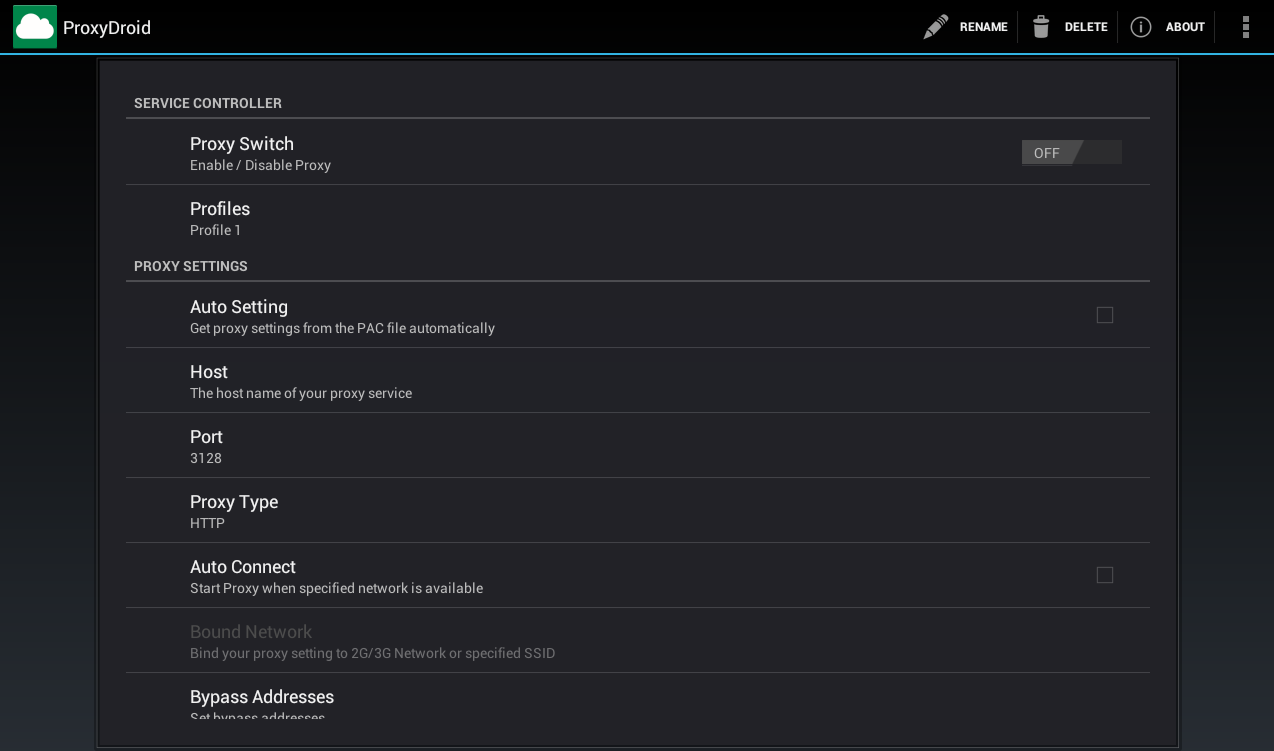
ProxyDroid бесплатный, лицензия GPLv3. Версия 3.4.0 от февраля 2026 переписала приложение на Kotlin и добавила VPN-режим без root на Android VpnService API, включённый по умолчанию. README называет два типа апстрима: SOCKS5 с необязательными логином и паролем и HTTP CONNECT с необязательной Basic-авторизацией. Выбранные приложения можно вывести из туннеля.
- Proxy Type: SOCKS5 (HTTP тоже работает с HTTP-портом GeekProxy)
- Host: хост из кабинета, Port: соответствующий порт
- Включите Enable Authentication и заполните User и Password
- VPN Mode оставьте включённым. Описание гласит «Use VPN-based proxy (no ROOT required)»
- Запустите прокси и подтвердите запрос Android на VPN-подключение
В списке строк приложения ещё остались старые опции только для root, вроде Global Proxy и Individual Proxy, обе помечены как требующие ROOT и iptables. На обычном телефоне их игнорируем. Есть переключатель DNS Proxy, чьё собственное описание просит включать его, только если вы знаете, что это. Намёк понятен, оставляем выключенным.
5 NekoBox
NekoBox for Android это оболочка над sing-box, лицензия GPL-3.0, и разработчики называют его инструментом для отладки нод для людей с подготовкой. Ставьте только из GitHub Releases. README сообщает, что версия в Google Play с мая 2024 контролируется третьей стороной и исходники закрыты. Последний релиз 1.4.2 от февраля 2026.
- Нажмите Add Profile, затем Manual Settings, и выберите тип SOCKS или HTTP
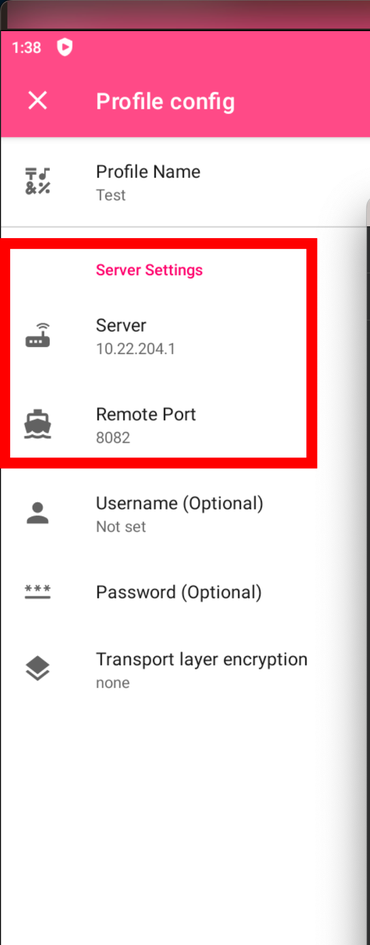
- Server: хост из кабинета, Remote Port: порт
- Username и Password: из кабинета
- В Settings поставьте Service Mode в VPN. «Proxy only» лишь открывает локальный порт и сам по себе ничего не перехватывает
- Выберите профиль и запустите. Подтвердите запрос VPN
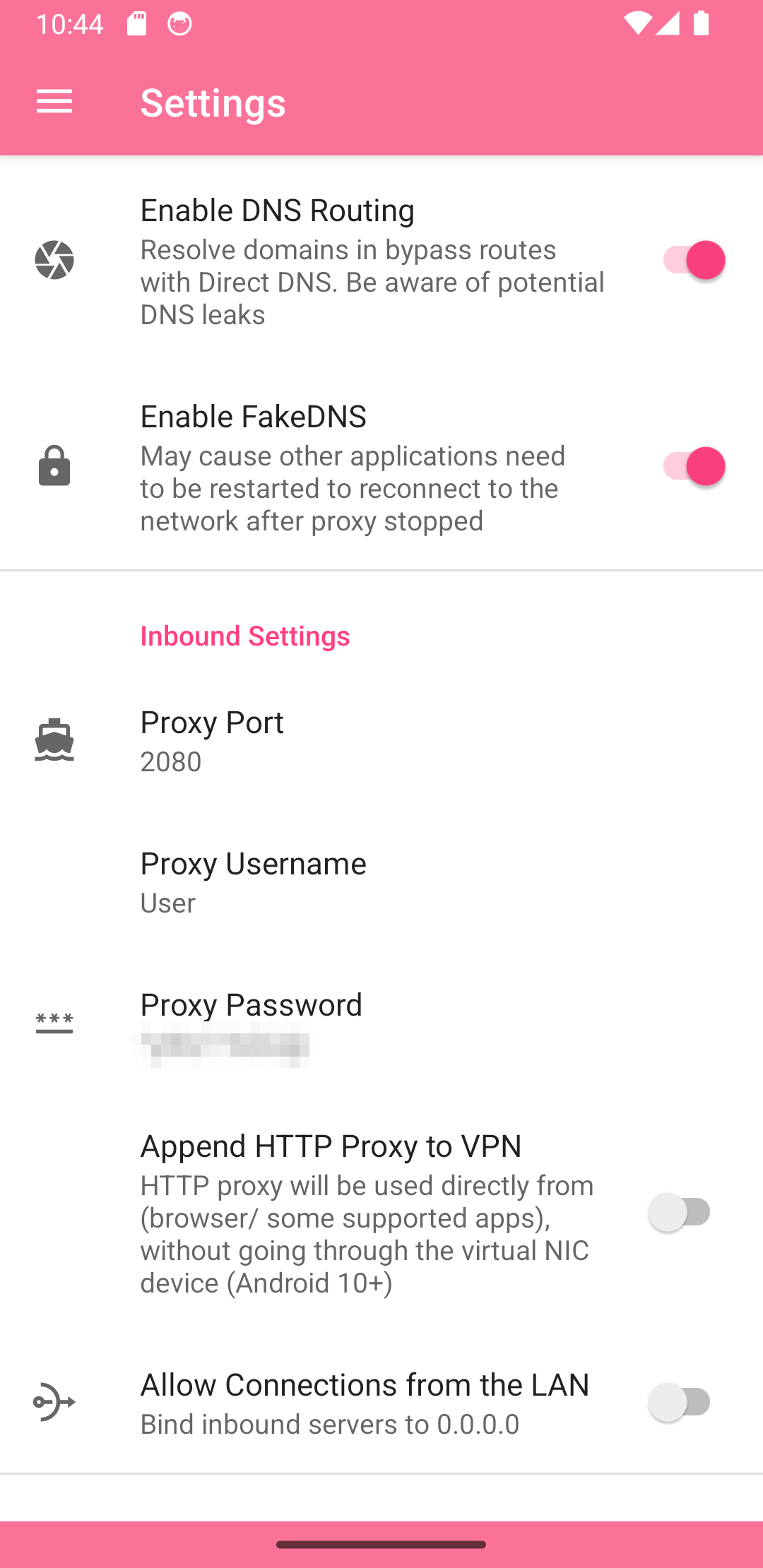
DNS стоит минуты внимания. С выключенным Enable DNS Routing, по документации, весь DNS уходит в Remote DNS, который едет через прокси. Со включённым за домены из правил исключения отвечает Direct DNS. Документация также советует отключить Private DNS в Android, потому что DNS over TLS может пройти мимо маршрутизации приложения. Правила по приложениям (Apps VPN mode, Bypass) работают только в режиме VPN.
SocksDroid по-прежнему тянет простую SOCKS5-строку: Server IP, Server Port, переключатель Username & Password Authentication, готово. UDP Forwarding не включайте. Он рассчитывает на помощник, который должен работать на самом прокси-сервере, а коммерческий прокси такого не даёт.
6 Проверка работы
Откройте https://ipinfo.io/json в Chrome. В поле ip должен быть адрес прокси, а не ваш. На ISP и датацентровом плане это адрес из кабинета, на Residential и Turbo любой адрес из пула в выбранной стране. С путём через Wi-Fi это проверяет браузер. С приложением в режиме VPN откройте любое другое приложение, которое показывает свои данные подключения, и проверьте его тоже: туннель должен накрывать всё.
7 Какой продукт GeekProxy подходит
Для поля Wi-Fi берите HTTP-порт статического ISP или датацентра IPv4 в режиме белого списка IP, и только на Wi-Fi, чей публичный адрес не гуляет. В ProxyDroid или NekoBox путь с логином и паролем открывает всё: те же линии ISP и датацентра по SOCKS5, Residential Turbo с именем шлюза в поле Server и sticky-сессией в логине, или Residential Flex на euf, usf или asf.geekproxy.net с портом 8888 и фильтром выхода Android, который с телефоном сочетается сам собой. Flex только TCP. Продукт Mobile работает в этих приложениях как любая другая линия, UDP только после одобрения поддержкой.
8 Частые проблемы
Прокси Wi-Fi задан, а страницы не грузятся
План на логине и пароле, а в поле Wi-Fi их вписать некуда. Переведите план на белый список IP в кабинете и добавьте публичный адрес этой Wi-Fi-сети.
Через прокси Wi-Fi идёт только Chrome
Это задокументированное поведение: HTTP-прокси используется браузером и может не использоваться другими приложениями. Для всех приложений нужен ProxyDroid или NekoBox в режиме VPN.
После смены Wi-Fi прокси пропал
Поле принадлежит одной сохранённой сети. Задайте его заново в новой, и помните, что белому списку теперь нужен адрес новой сети.
NekoBox подключается, но часть сайтов резолвится не так
Private DNS в Android идёт мимо приложения. Выключите его и проверьте, что Remote DNS задан, а DNS Routing соответствует тому, что вы хотите.
Голосовые звонки и игры всё равно показывают мою настоящую локацию
Это UDP. Прокси Wi-Fi UDP не переносит никогда, а SocksDroid не может пробросить его через коммерческий SOCKS5. Считайте эти приложения TCP-туннелями.
Прокси для Android
Residential Flex с фильтром выхода Android, sticky-сессии Turbo, ISP и датацентр по SOCKS5 или HTTP.
Заказать