
Настройка GeekProxy в Microsoft Edge
Edge по умолчанию берёт прокси из операционной системы, поэтому обычный путь это окно прокси Windows или macOS. Кроме того, у Edge задокументированы ключи командной строки и политика, и именно так запускают несколько окон Edge на разных IP GeekProxy одновременно. В гайде все три способа.
Что нужно: активный план GeekProxy и данные прокси из кабинета. Системный путь занимает минут пять, командная строка около минуты.
Получить прокси1 Перед началом
Формулировка самой Microsoft: сетевой стек Edge по умолчанию использует системные сетевые настройки, включая прокси. Профили Edge делят этот прокси между собой. Списка прокси внутри браузера нет, проверки нет. Что Edge добавляет поверх обычного Chromium, так это внятную документацию по ключам запуска и политику для управляемых машин.
Три способа направить Edge через прокси, по старшинству:
- Политика ProxySettings. Когда она задана, Edge игнорирует все прокси-ключи командной строки
- Ключи запуска вроде
--proxy-server. Действуют на один запуск и перебивают системную настройку - Окно операционной системы. Действует на Edge и на все программы, которые слушаются системных настроек
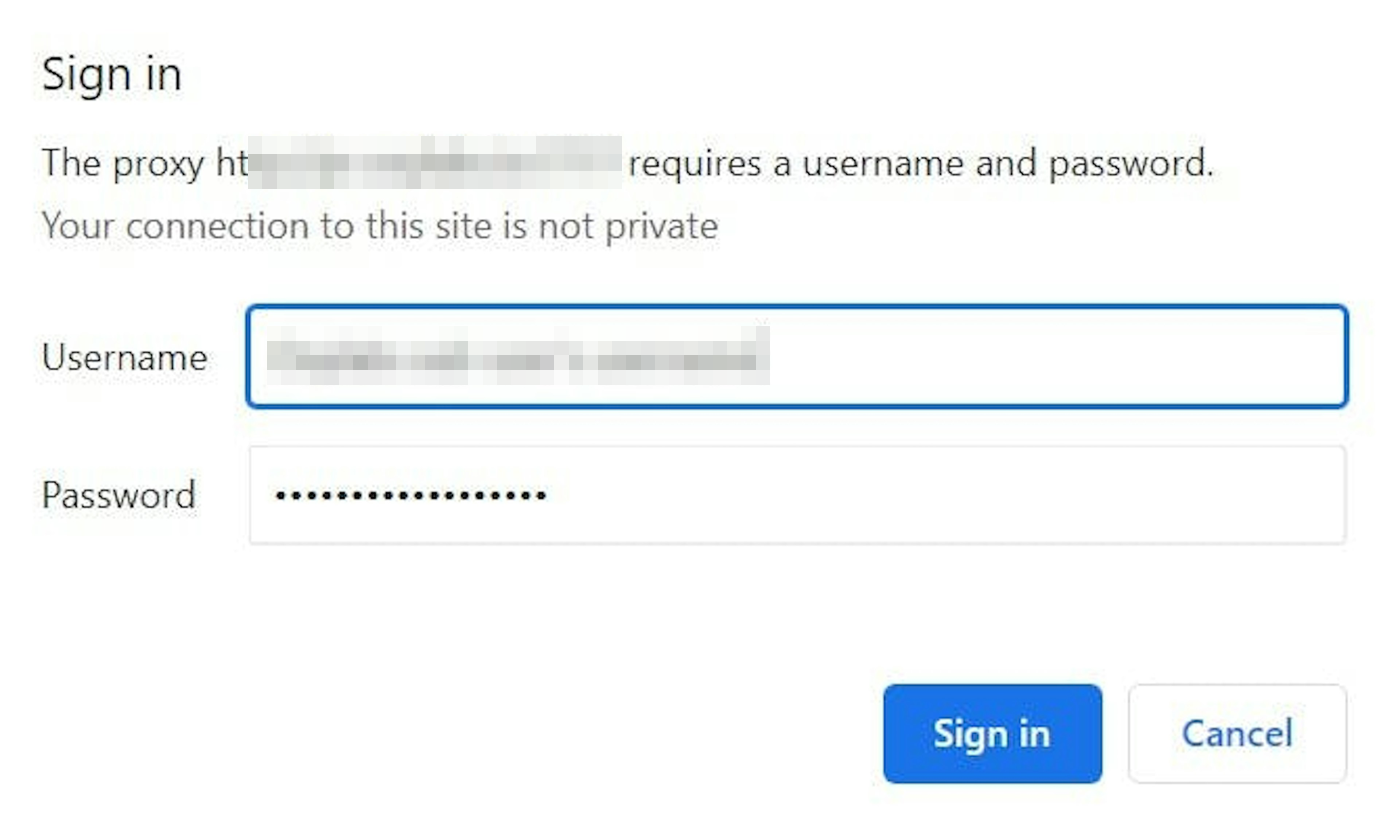
Правила авторизации идут от Chromium и кусаются так же, как в Chrome. HTTP и HTTPS-прокси с логином и паролем работают через окно входа. SOCKS5 с логином и паролем не работает вовсе, а логин и пароль внутри строки прокси игнорируются. Для SOCKS5 нужен режим белого списка IP в плане GeekProxy.
Что понадобится
- Активный план GeekProxy (ISP, датацентр или резидентские)
- Данные прокси из кабинета: хост, порт, логин, пароль
- Edge на Windows, macOS или Linux. Политика есть и на Android, iOS мимо
- ПолеОткуда взять
- ПротоколHTTP (SOCKS5 только с белым списком IP)
- ХостIP или имя шлюза из кабинета
- Портиз кабинета
- Логиниз кабинета
- Парольиз кабинета
2 Где взять данные прокси
- Войдите в кабинет GeekProxy
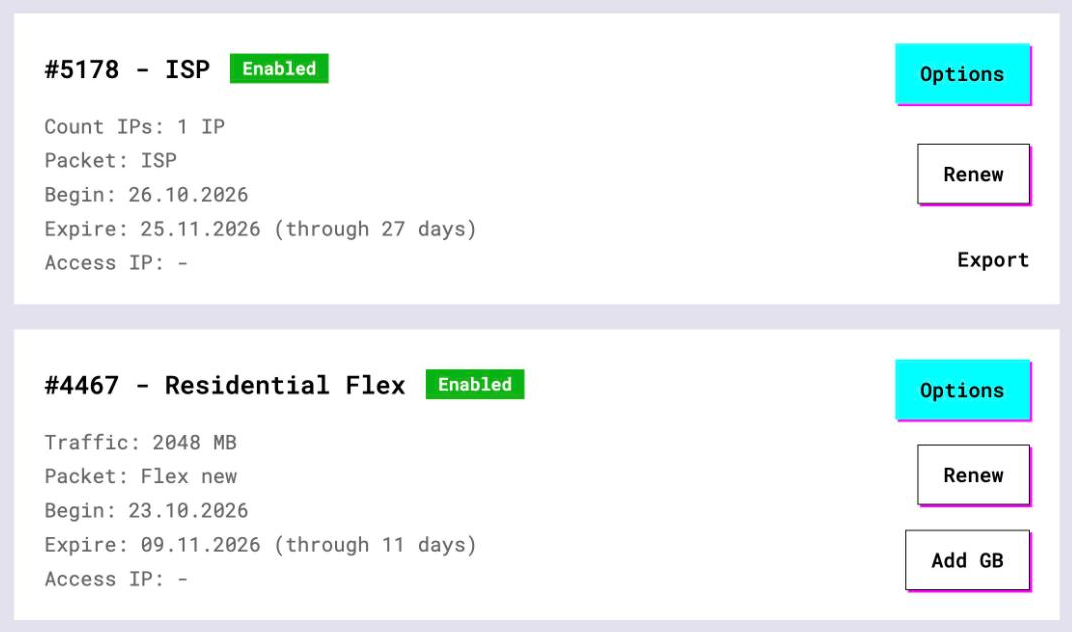
- Откройте план. У планов с оплатой за IP (ISP, датацентр) адрес, порт, логин и пароль на карточке, а Export отдаёт весь список текстом. План такой: одна строка на один экземпляр Edge
- У резидентских планов нажмите Options. Панель Proxy Configuration соберёт строку логина со страной и sticky-сессией. Хост, порт и логин копируйте из Proxy List
3 Системный прокси
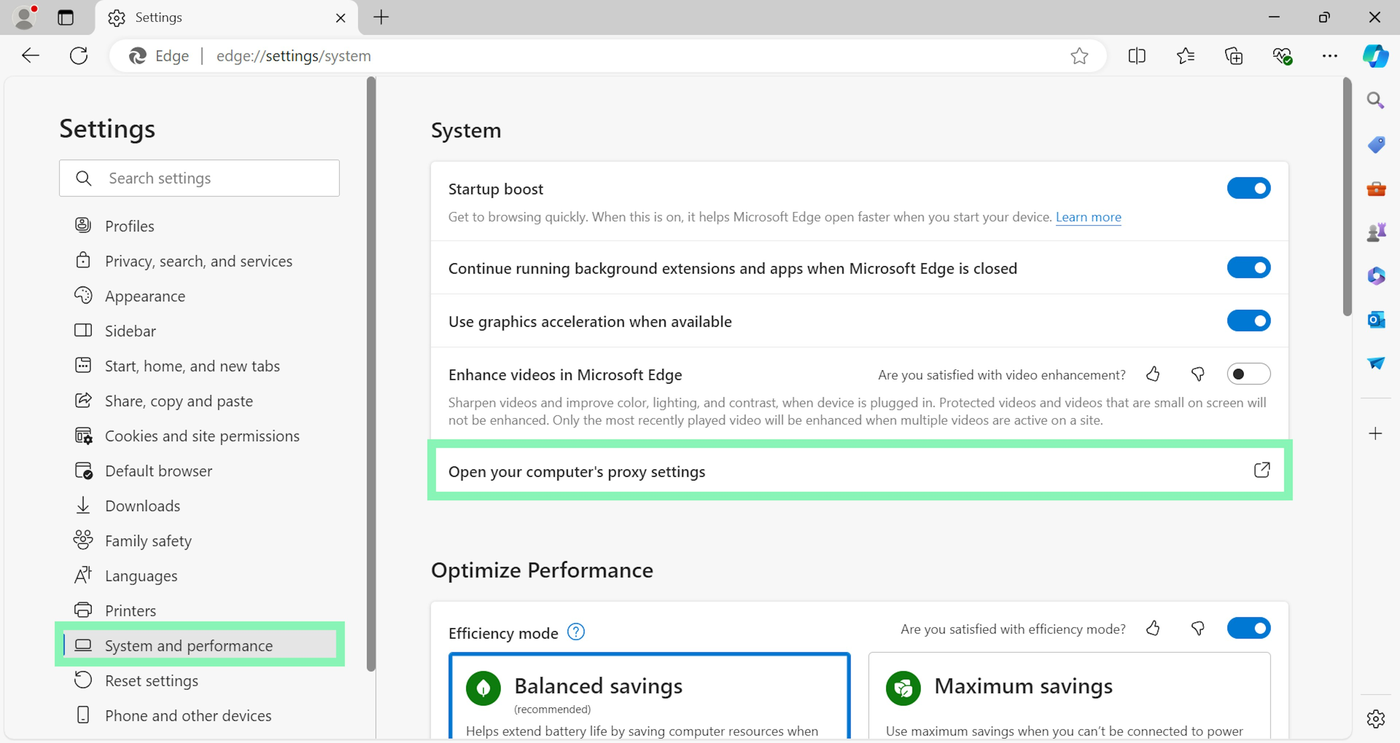
В настройках Edge есть лишь ссылка, которая открывает настройки прокси компьютера. Внутри самого Edge ничего про прокси не хранится. Можно нажать эту ссылку, можно сразу пойти в систему. Приедете в одно место.
Сами окна со скриншотами есть в нашем гайде по Google Chrome. Коротко:
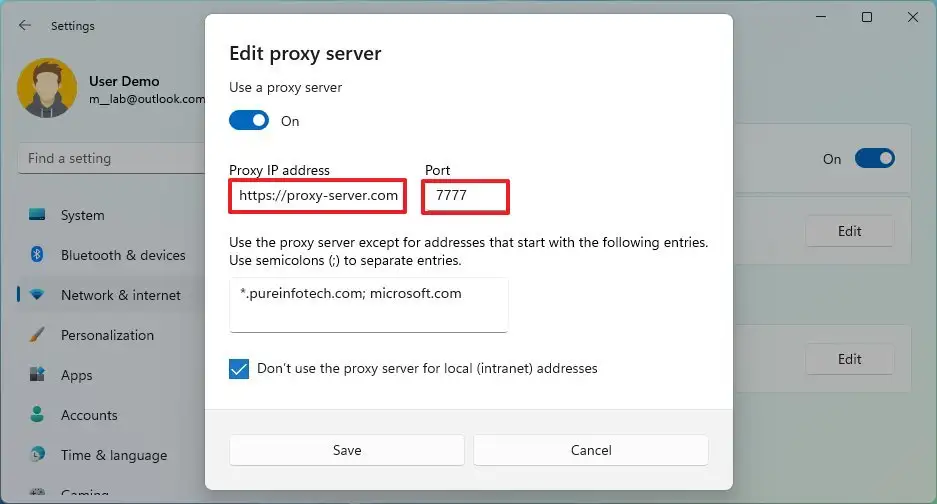
- Windows: Settings > Network & internet > Proxy. В блоке Manual proxy setup нажмите Set up рядом с Use a proxy server. Включите, впишите IP прокси в Proxy IP address и порт в Port, нажмите Save
- macOS: System Settings > Network, активное подключение, Details, вкладка Proxies. Заполните строки HTTP и HTTPS одним и тем же хостом и портом
Потом откройте страницу в Edge. Прокси запросит данные, Edge покажет окно входа, вы вводите логин и пароль. Планы в режиме белого списка IP окно пропускают.
4 Ключи командной строки
Вот где Edge интересен. Microsoft Learn документирует пять ключей, дословно:
--proxy-server=<scheme>=<uri>[:<port>][;...] | <uri>[:<port>] | "direct://"задаёт прокси на этот запуск--proxy-bypass-list=(<trailing_domain>|<ip-address>)[:<port>][;...]перечисляет хосты, которые идут мимо прокси. Работает только вместе с--proxy-server--no-proxy-serverвелит Edge не использовать прокси, даже если он задан в системе--proxy-auto-detectи--proxy-pac-url=<pac-file-url>для автоконфигурации
Примеры самой Microsoft: --proxy-server="http=proxy1:8080;ftp=ftpproxy", простой --proxy-server="proxy2:8080" и цепочка с запасным вариантом --proxy-server="http://proxy2:8080,direct://". Префиксы https://, socks5:// и socks4:// пришли из Chromium и работают так же. Прокси без схемы считается HTTP.
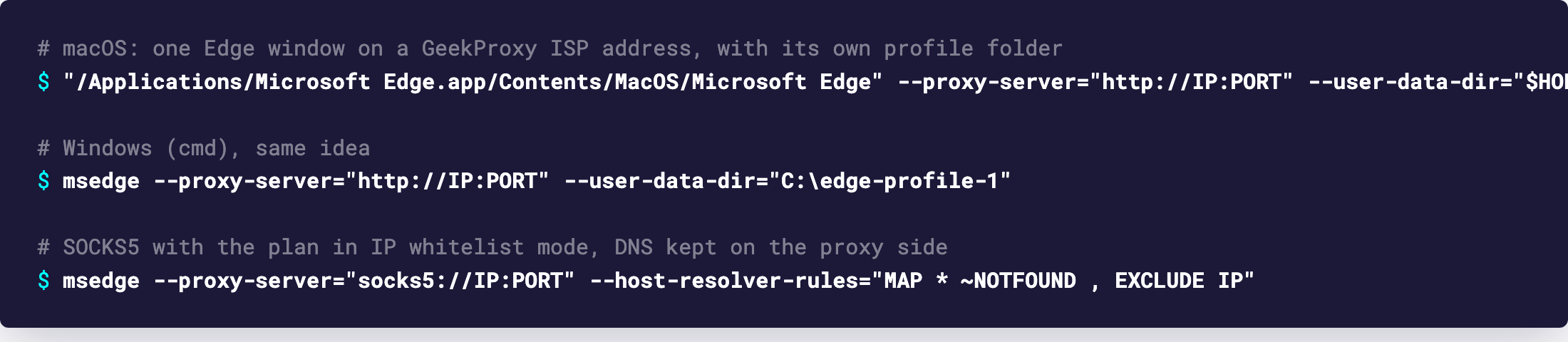
С ISP-адресом GeekProxy выглядит так. Добавьте --user-data-dir, и у каждого запуска будут свои куки и свой IP. Дешевле мультиаккаунта не бывает.
# Windows
msedge --proxy-server="http://IP:PORT" --user-data-dir="C:\edge-profile-1"

# macOS
"/Applications/Microsoft Edge.app/Contents/MacOS/Microsoft Edge" \
  --proxy-server="http://IP:PORT" --user-data-dir="$HOME/edge-profile-1"

# SOCKS5 (план в режиме белого списка IP) плюс DNS-заглушка из документации Chromium
msedge --proxy-server="socks5://IP:PORT" \
  --host-resolver-rules="MAP * ~NOTFOUND , EXCLUDE IP"
Зачем последняя строка? Для SOCKS5 Chromium резолвит имена на стороне прокси, но его DNS-префетчер всё равно может ходить за именами локально. Сетевая документация Chromium рекомендует это значение --host-resolver-rules как заглушку, после которой Edge не шлёт DNS через ваше подключение вообще.
Логин в ключ не пишем. Edge игнорирует данные внутри строки прокси, поэтому первая страница вызовет то же окно входа, что и в системном пути. Введите туда логин и пароль.
Исключения матчатся вольно: Microsoft отмечает, что *microsoft.com в списке обхода совпадает и с imicrosoft.com. Держите список коротким и конкретным, иначе маска пустит мимо прокси больше, чем вы планировали.
5 Политика ProxySettings
Для машины, где прокси должен пережить перезагрузки и смену пользователей, у Edge есть политика ProxySettings. Это JSON-строка с ProxyMode (direct, system, auto_detect, fixed_servers, pac_script), ProxyServer, ProxyBypassList, ProxyPacUrl и ProxyPacMandatory. Microsoft указывает, что политика умеет работать на уровне профиля.
{"ProxyMode": "fixed_servers", "ProxyServer": "IP:PORT", "ProxyBypassList": "localhost"}
В Windows значение лежит в реестре по пути SOFTWARE\Policies\Microsoft\Edge, имя ProxySettings, тип REG_SZ. В macOS это ключ ProxySettings в управляемом plist Edge. Как только политика задана, ключи командной строки игнорируются. Так задумано, и на этом спотыкаются те, кто тестирует --proxy-server на рабочем ноутбуке.
6 Проверка работы
Откройте https://ipinfo.io/json в настроенном окне Edge. В поле ip должен быть адрес прокси, а не ваш. На ISP и датацентровом плане это адрес из кабинета, на Residential и Turbo любой адрес из пула в выбранной стране. Поля country и org описывают сеть прокси. Откройте ту же страницу во втором окне, запущенном с другим --proxy-server и другой папкой, и увидите второй IP.
Если задавали политику, edge://policy покажет ProxySettings с её значением и скажет, принял ли её Edge.
7 Какой продукт GeekProxy подходит
Один Edge через системное окно это одна личность, поэтому берите статический IP: статический ISP, когда аккаунты должны выглядеть как домашнее подключение, датацентр IPv4, когда важнее цена. Для скриптового варианта с --proxy-server и папкой на экземпляр дайте каждому экземпляру свой ISP-адрес или свою строку sticky-сессии Residential Turbo. Turbo держит сессию до 1440 минут и работает по HTTP и SOCKS5. В Edge выбирайте HTTP с логином и паролем. SOCKS5 только при плане на белом списке.
8 Частые проблемы
--proxy-server ничего не делает
Активна политика ProxySettings, а Microsoft пишет, что тогда Edge игнорирует все прокси-ключи. Проверьте edge://policy. Если политика не ваша, машина управляемая, и нужен администратор.
SOCKS5 с логином и паролем падает на каждой странице
В Chromium нет авторизации для SOCKS5. Переключите план GeekProxy на белый список IP или используйте HTTP-порт с окном входа.
Окно входа появляется снова и снова
Опечатка в логине, или план в режиме белого списка, а вашего текущего адреса в нём нет. Сверьтесь с кабинетом. Домашний IP меняется после перезагрузки роутера, это обычная причина.
Некоторые сайты всё равно видят мою страну
WebRTC и прочий UDP через HTTP и SOCKS-прокси в Chromium не идут. У SOCKS5 есть ещё нюанс с DNS-префетчем. Добавьте значение --host-resolver-rules из раздела 4, а WebRTC решайте отдельно.
Настройки прокси на этом компьютере заблокированы
Это управляемое устройство, и политика старше всего остального. Поменять её может только администратор.
Прокси для Microsoft Edge
Статические ISP и датацентр-адреса или sticky-сессии резидентских, по одной на экземпляр Edge.
Заказать