
GeekProxy в Ghost Browser
Ghost Browser это браузер на Chromium, который делит одно окно на Identities и Workspaces, у каждого свои cookie. Прокси заходят через расширение Ghost Proxy Control: оно прибивает адрес к вкладке, к Identity или к целому Workspace. В гайде разбираем добавление записей GeekProxy, три уровня назначения и их старшинство, а также авторотацию.
Что нужно: активный план GeekProxy и данные прокси из кабинета. Настройка занимает минут десять.
Получить прокси1 Перед началом
Ghost Browser работает на Windows, macOS и Linux. Бесплатная версия не требует аккаунта, даёт до трёх Identities и, по странице с ценами, включает Ghost Proxy Control для назначения прокси на Workspace или Identity. Назначение на отдельную вкладку это уже Pro Plan. У Basic Plan управления прокси нет вовсе. Одна оговорка: статья поддержки от августа 2024 всё ещё называет расширение частью Pro, так что перед тем, как рассчитывать на бесплатный тариф, посмотрите, что показывает ваша сборка.
- Принимаются http, https, IPv6 и SOCKS5. Для SOCKS5 схема пишется прямо в поле Host:
socks5://IP - Домены можно. Подсказка в поле Host сама приводит формат
subdomain.yourproxyprovider.netрядом с обычным адресом - Username и Password поля необязательные. На плане с белым списком IP оставьте их пустыми
- Старшинство: вкладка главнее Temporary Identity, Temporary Identity главнее Workspace, а всё, что задано в Override connection for, главнее Auto-Assign
Что понадобится
- Активный план GeekProxy (ISP, резидентские, мобильные или датацентр)
- Данные прокси из кабинета: хост, порт, логин, пароль
- Ghost Browser с иконкой Ghost Proxy Control на панели расширений
- Поле Откуда взять
- Протокол HTTP / SOCKS5
- Хост IP или имя шлюза из кабинета
- Порт из кабинета
- Логин из кабинета
- Пароль из кабинета
2 Где взять данные прокси
- Войдите в кабинет GeekProxy
- Откройте план. У планов с оплатой за IP (датацентр, ISP) список адресов, порты, логин и пароль лежат прямо на карточке, а кнопка Export отдаёт весь список текстом
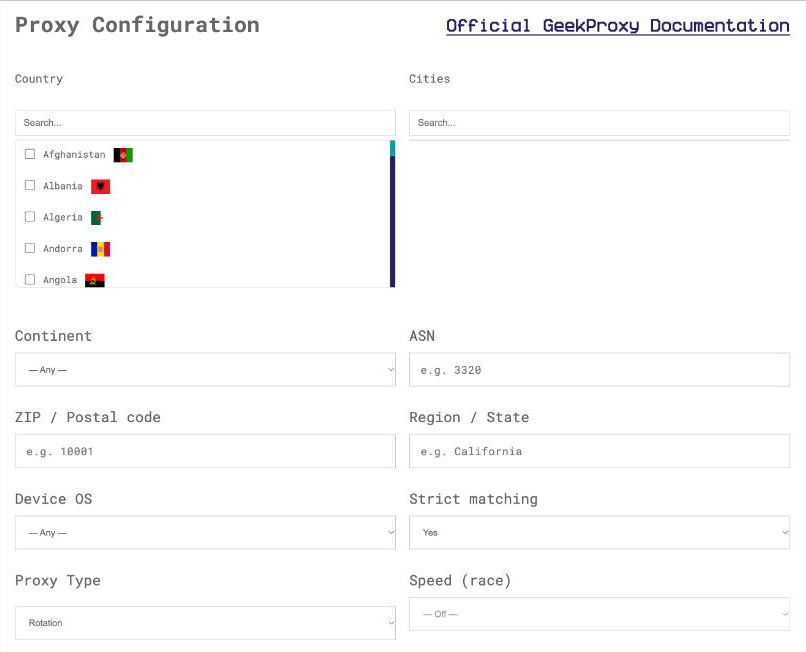
- У резидентских и мобильных планов нажмите Options. Панель Proxy Configuration соберёт строку логина со страной, городом и настройками сессии. Готовую строку копируйте из Proxy List
У каждой Identity своя запись в расширении, поэтому на резидентском плане это один sticky-логин на Identity. Собирайте их в Options по очереди, и сессионная часть логина будет держать каждую Identity на своём выходе.
3 Добавляем прокси в Ghost Proxy Control
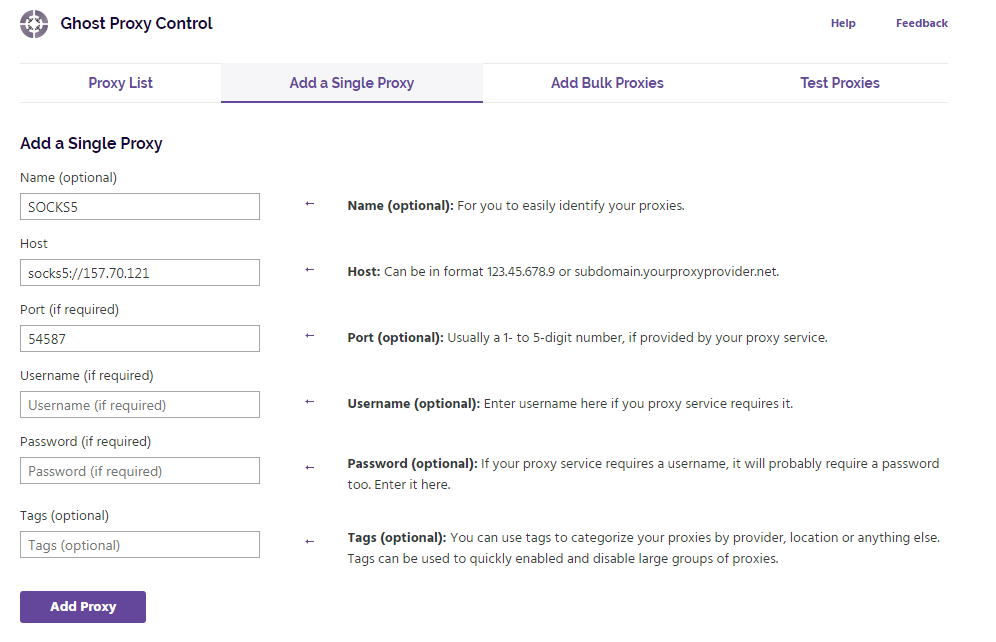
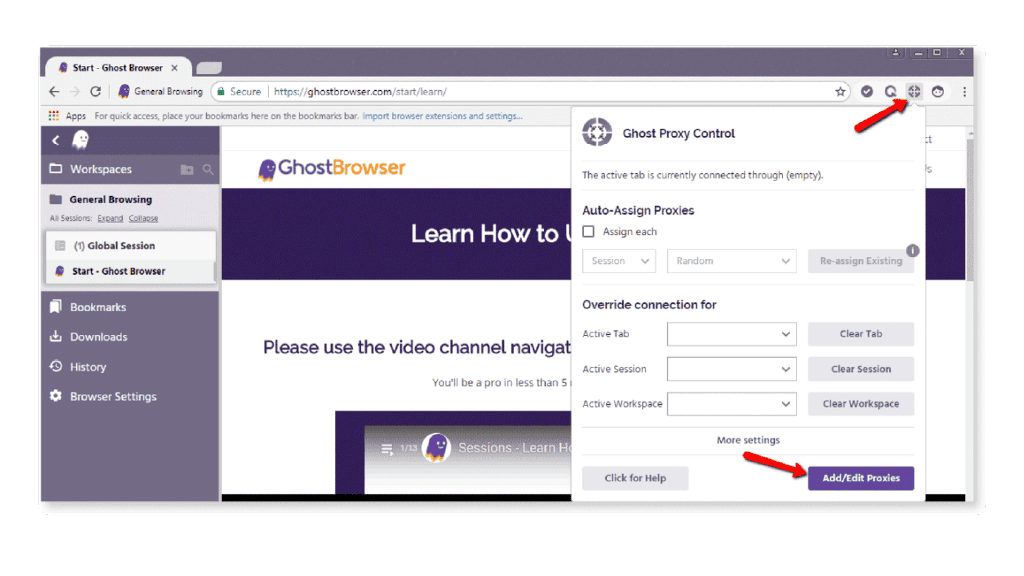
Нажмите иконку Ghost Proxy Control на панели расширений и выберите в меню Add/Edit Proxies. Откроется вкладка настроек с пятью своими вкладками: Proxy List, Add a Single Proxy, Add Bulk Proxies, Bypass Proxies и Test Proxies. Начните с Add a Single Proxy. Заполните Name (optional), Host, Port (if required), Username (if required), Password (if required) и Tags (optional), потом нажмите Add Proxy. На теги потратьте секунду: они включают и выключают большие группы прокси разом, так что помечайте по плану или по клиенту.
Под целый список есть Add Bulk Proxies. Сначала нажмите Export Proxy List: скачается заготовленный CSV, и справка просит не добавлять и не переименовывать колонки. Заполните строки из экспорта GeekProxy. Колонка Custom Name обязательна, но её можно оставить пустой, тогда прокси пронумеруют за вас. Потом нажмите Import Proxy List.
Для SOCKS5 в поле Host пишется socks5://IP, порт в Port, а логин и пароль в свои поля, если план ими пользуется.
Сам Chromium не умеет передавать логин и пароль SOCKS5-прокси. Справка расширения описывает поля логина и пароля для записей socks5. Но если Test на такой записи не проходит, переходите на HTTP с логином и паролем или на SOCKS5 с белым списком IP. И то и другое переключается в кабинете одним кликом.
4 Назначаем прокси вкладке, Identity или Workspace
Снова нажмите иконку расширения. В попапе есть секция Override connection for с тремя выпадающими списками: Active Tab, Active Identity и Active Workspace, у каждого своя кнопка Clear. Выберите запись в том списке, который соответствует нужному уровню, и нажмите Reload. В тех же списках есть Direct (no proxy), возврат трафика на ваше прямое соединение, и System Proxy.
Иерархия из справки одной фразой: прокси на вкладке перекрывает Temporary Identity и Workspace, прокси на Temporary Identity перекрывает Workspace. Всё, что задано здесь, заодно перекрывает Auto-Assign. Если результат выглядит странно, идите по этой лестнице снизу вверх.
Постоянные Identity
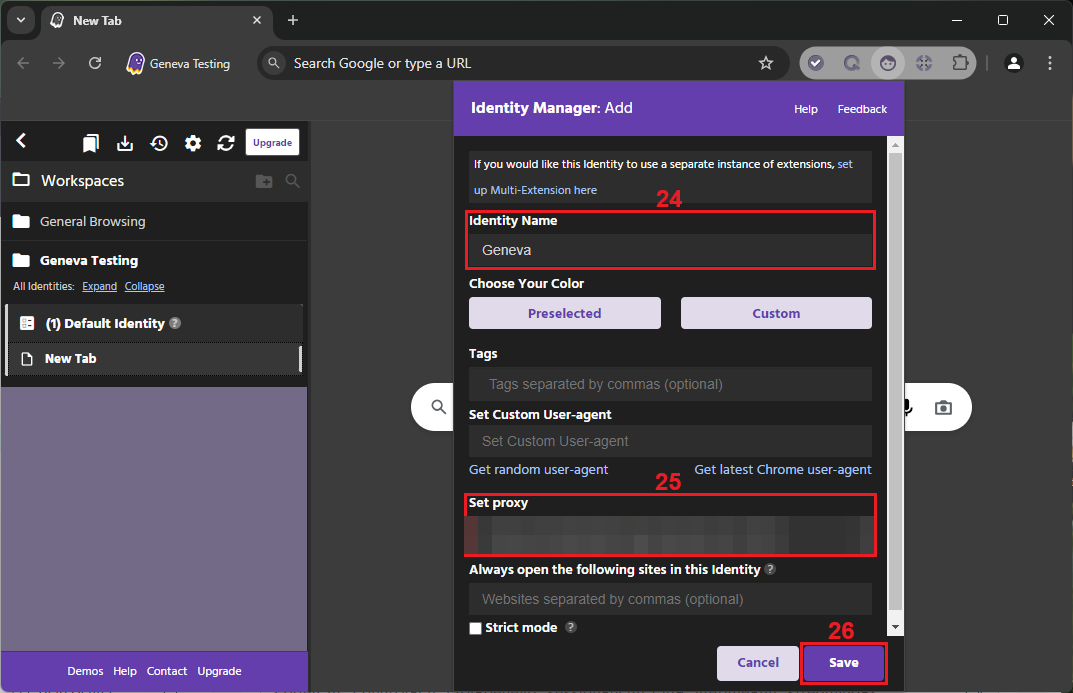
Temporary Identity забывает прокси, как только закрывается её вкладка. Постоянная Identity его хранит. Откройте иконку Identities и нажмите ссылку Set Proxy под нужной Identity, потом выберите запись. Новую Identity можно создать сразу с прокси: в диалоге Identity Manager: Add есть список Set proxy рядом с полем Set Custom User-agent. Сброс Identity сохраняет её исходные свойства, включая назначенный прокси.
5 Авторотация
Нижняя половина попапа это Auto-Assign Proxies. Поставьте галку Assign each и выберите рядом tab или Tmp. Identity. Каждая новая вкладка или Temporary Identity будет брать прокси из списка по выбранному режиму: Random, Random (no repeat) или Next proxy in list. Кнопка Re-assign Existing перераздаёт прокси всем открытым Temporary Identity за раз. Какие записи участвуют, решают теги, так что экспорт из десяти ISP-адресов под одним тегом превращается в ротацию на десять слотов.
Помните про старшинство. Если у вкладки или Identity уже есть override, авторотация её не трогает. А если секция в бесплатной версии серая, это ограничение тарифа, а не поломка.
6 Проверка работы
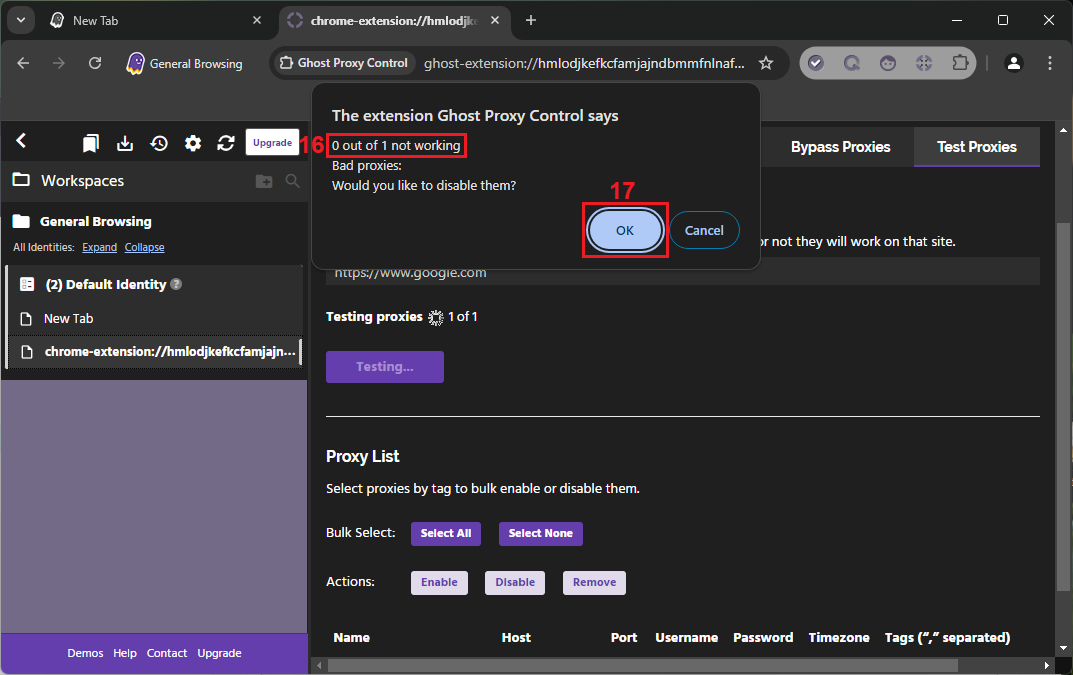
Три проверки, от дешёвой к точной. Вкладка Test Proxies или кнопка Test рядом с записью говорят, дотягивается ли расширение до прокси. Правый клик в любой вкладке показывает текущий IP внизу контекстного меню, это самый быстрый способ убедиться в назначении. А https://ipinfo.io/json во вкладке показывает то, что видит сайт.
Поле ip должно показать адрес прокси, а не ваш: на ISP и датацентре это адрес из кабинета, на Residential и Turbo любой адрес из пула в выбранной стране. Из терминала та же проверка в одну строку:
curl -x http://LOGIN:PASSWORD@IP:PORT https://ipinfo.io/json
7 Какой продукт GeekProxy подходит
Одна Identity, один адрес, на месяцы: это статический ISP, HTTP или SOCKS5, по логину или белому списку, и здесь он идёт по умолчанию. Мобильные подходят Identity, которые должны выглядеть телефоном. Когда Identity нужно много и дёшево, sticky-сессии Residential Turbo дают по логину на каждую, а Next proxy in list крутит их по кругу. Residential Flex работает только по TCP, зато его фильтр выхода по Windows или Android позволяет совпасть ОС выхода с пользовательским агентом, который вы задаёте на Identity. Датацентр IPv4 оставьте для QA и гео-проверок собственных сайтов, не больше.
8 Частые проблемы
Вкладка ходит не через тот прокси, что я назначил
Выше по лестнице что-то задано. Override на вкладке главнее Identity, override на Identity главнее Workspace, а любой override главнее Auto-Assign. Нажмите кнопки Clear сверху вниз и перезагрузите страницу.
Прокси пропал после повторного открытия вкладки
Это была Temporary Identity, и справка пишет, что связь теряется при закрытии вкладки. Берите постоянную Identity и её ссылку Set Proxy.
Очистил одну Identity, и прокси пропал во всех её вкладках
Так задумано. Очистка Identity или Workspace снимает прокси с каждой вкладки под ними. Исключения делаются назначением на вкладку, а это Pro.
SOCKS5 с логином не проходит Test
В прокси-стеке Chromium нет авторизации SOCKS5. Берите http с логином и паролем или оставьте SOCKS5 и переведите план на белый список IP в кабинете.
Не могу назначить прокси на вкладку
Назначение на вкладку входит в Pro Plan. Бесплатная версия назначает только на Workspace или Identity.
Прокси для Ghost Browser
Статический ISP или мобильный адрес на каждую Identity, либо sticky-сессии резидентских под ротацию, HTTP и SOCKS5.
Заказать