
Настройка GeekProxy в Incogniton
Incogniton хранит прокси в Proxy Library, привязывает по одному к профилю, проверяет его по гео-базе, которую можно переключить, и заполняет часовой пояс, геолокацию и публичный IP WebRTC из прокси. В гайде: форма библиотеки, вставка одной строкой, привязка к профилю и переключатели на случай, когда автозаполнение ошибается.
Что нужно: активный план GeekProxy и данные прокси из кабинета. Первый профиль занимает минуты три.
Получить прокси1 Перед началом
Incogniton выходит для Windows 10 и 11 (64-бит) и macOS на Apple Silicon и Intel. Сборки под Linux нет. Бесплатный план Starter даёт 10 профилей на первые 2 месяца, потом сокращает до 3, карту не спрашивает. На бесплатном нет API и Selenium и нет командных функций, но для настройки прокси это не важно.
В форме Proxy Library два типа подключения, HTTPS и SOCKS5. Оба принимают логин и пароль, а страница диагностики говорит, что авторизация по IP тоже работает, лишь бы совпадала с тем, чего ждёт провайдер. Для HTTP-порта GeekProxy выбирайте HTTPS, для SOCKS5-порта SOCKS5.
Что понадобится
- Активный план GeekProxy (ISP, датацентр, резидентские или мобильные)
- Данные прокси из кабинета: хост, порт, логин, пароль
- Установленный Incogniton с выполненным входом, бесплатного плана достаточно
- ПолеОткуда взять
- ПротоколHTTP (в Incogniton тип HTTPS) / SOCKS5
- ХостIP или имя шлюза из кабинета
- Портиз кабинета
- Логиниз кабинета
- Парольиз кабинета
2 Где взять данные прокси
- Войдите в кабинет GeekProxy
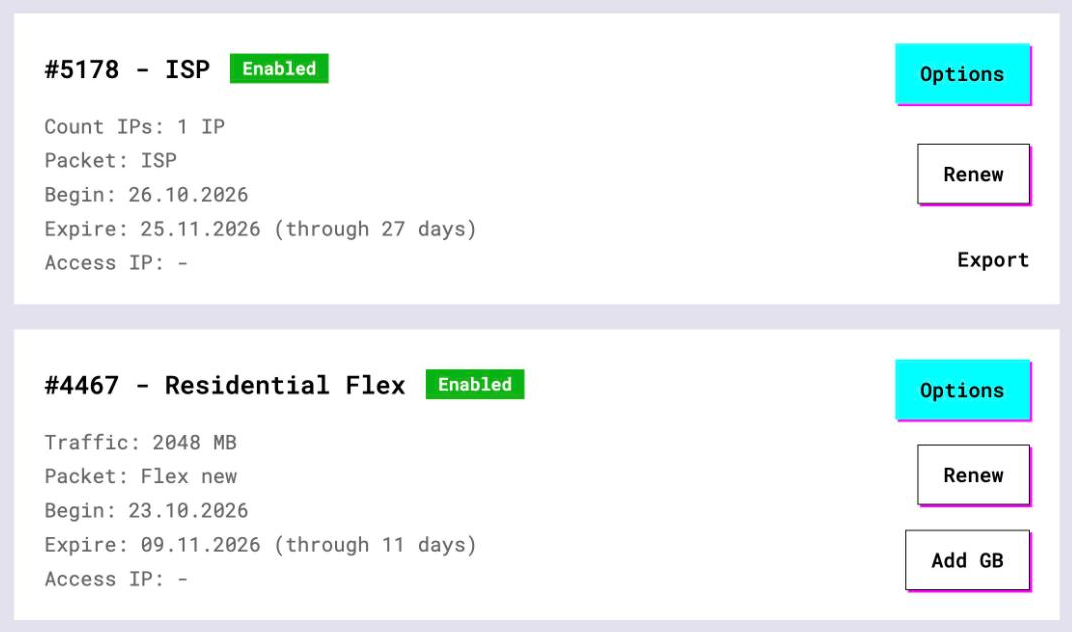
- Откройте план. У планов с оплатой за IP (ISP, датацентр) адреса, порты, логин и пароль перечислены прямо там. Export отдаёт весь список текстом, и Bulk add в Incogniton читает его построчно
- У резидентских и мобильных планов нажмите Options. Панель Proxy Configuration соберёт строку логина со страной, городом и sticky-сессией. Копируйте из Proxy List по одной строке на профиль
3 Добавляем прокси в Proxy Library
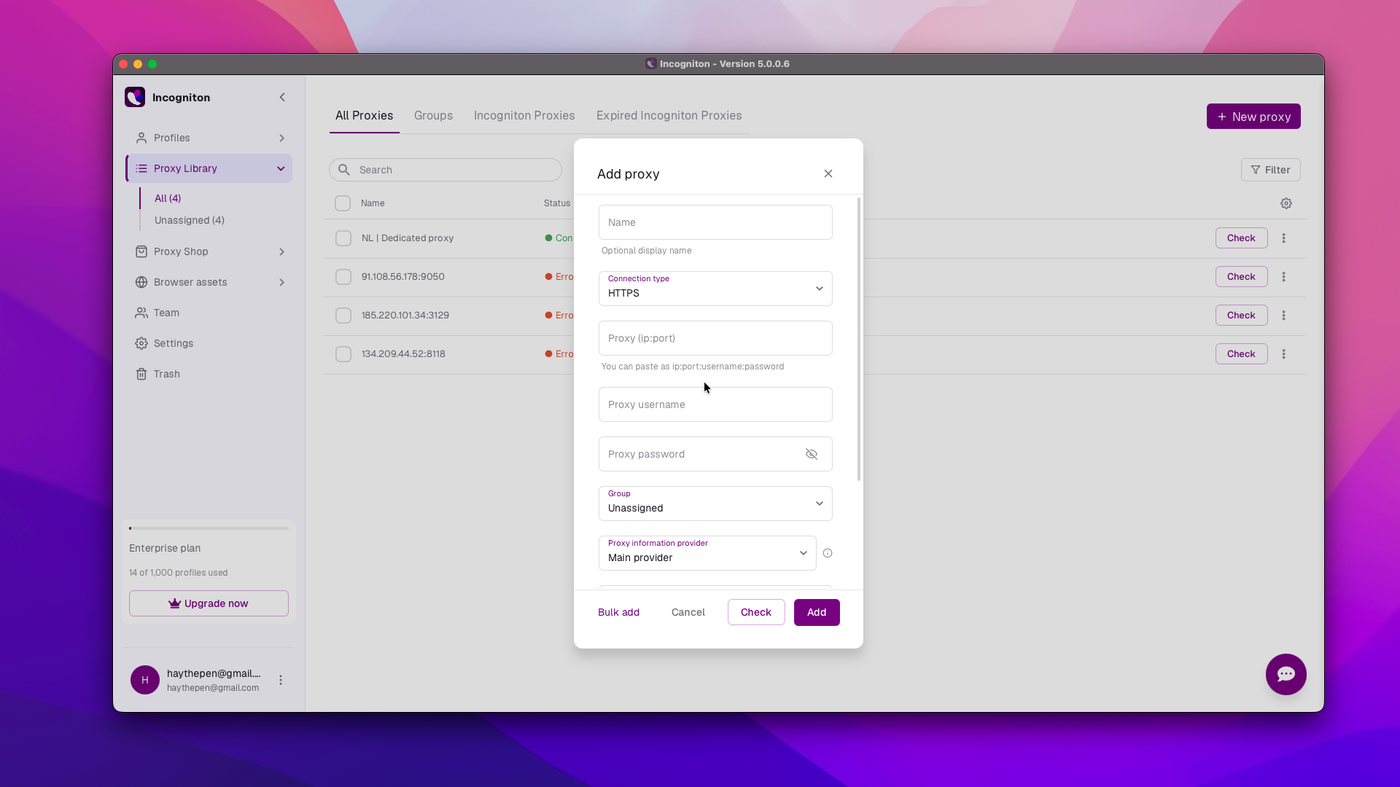
В левом меню откройте Proxy Library и нажмите + New proxy. Полей в форме больше, чем у большинства, так что по порядку:
- Отображаемое имя, необязательно, но назовите по аккаунту, которому прокси достанется
- Connection type: HTTPS или SOCKS5
- Proxy (ip:port). Вставьте сюда всю строку
ip:port:username:password, и поля логина и пароля заполнятся сами - Proxy username и Proxy password, если предпочитаете вписать руками
- Group, или оставьте Unassigned
- Proxy provider: какая гео-база проверяет прокси. Main provider по умолчанию IPstack, есть Backup и Second backup
- Notes
- Переключатель Rotating proxy, который просит Proxy rotation API url. Для ISP-адресов и sticky-сессий оставьте выключенным
IP:PORT:LOGIN:PASSWORD
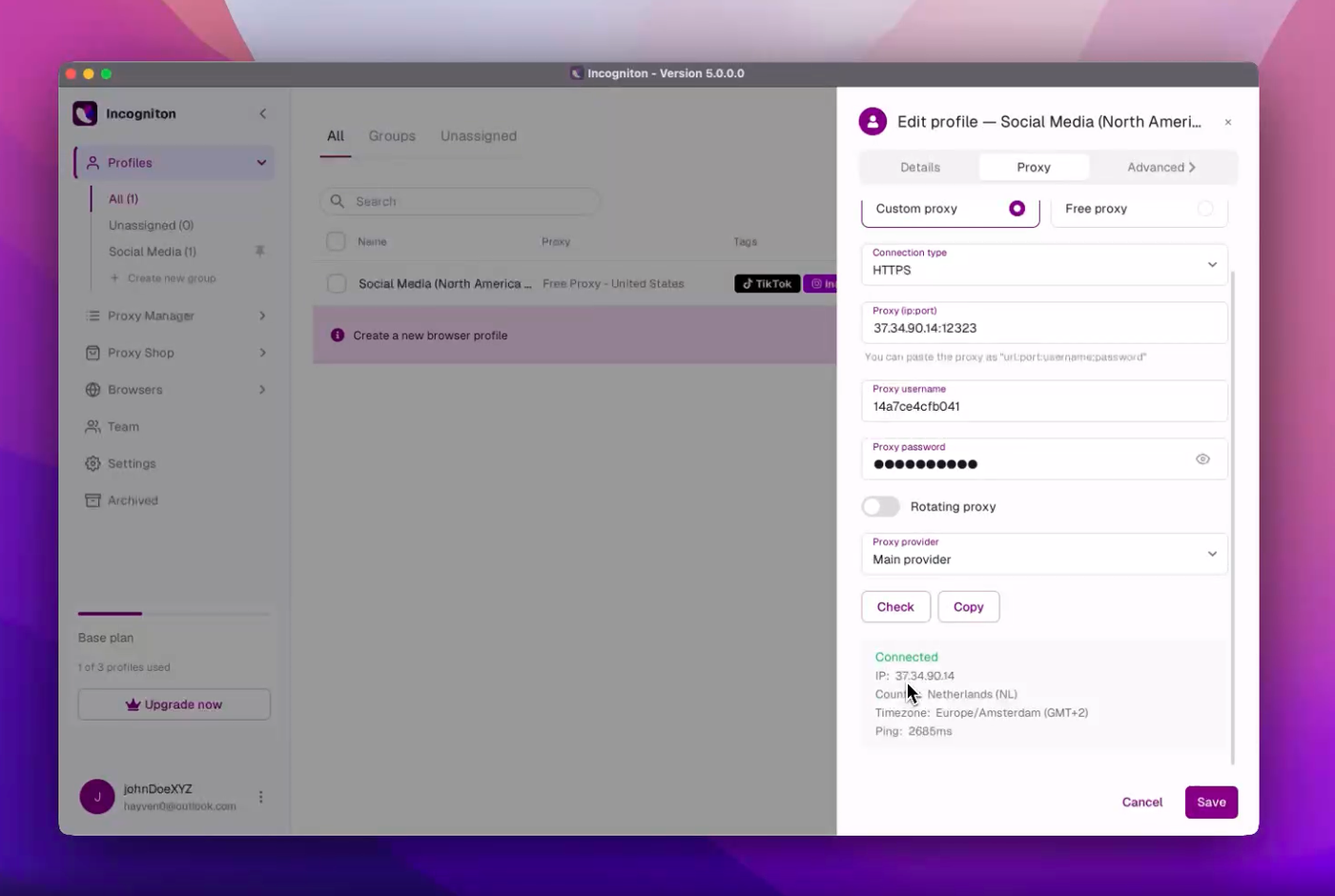
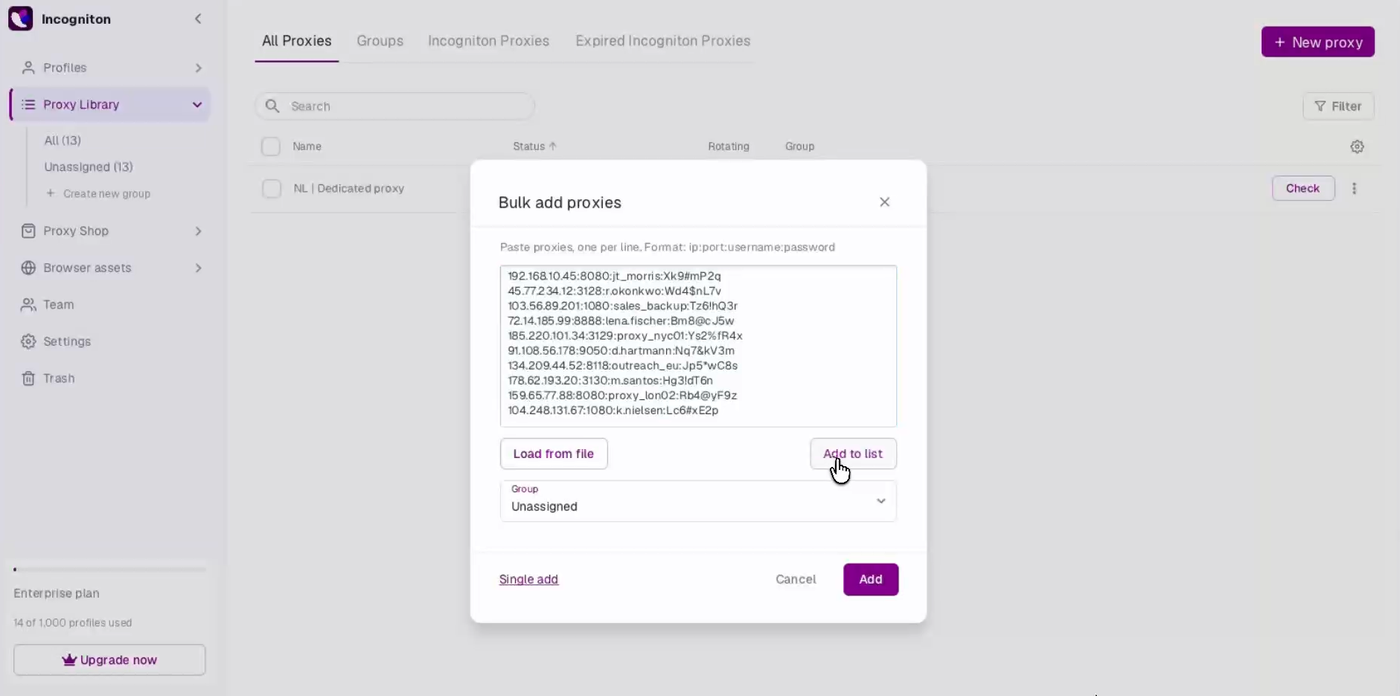
Нажмите Check. Incogniton подключится через прокси и покажет найденные IP и страну. Потом Add сохраняет, или Add to list, если вы набираете несколько. Кнопка Bulk add слева внизу принимает по одной строке ip:port:username:password или CSV через Load from file. Туда и идёт экспорт из кабинета.
4 Привязываем к профилю
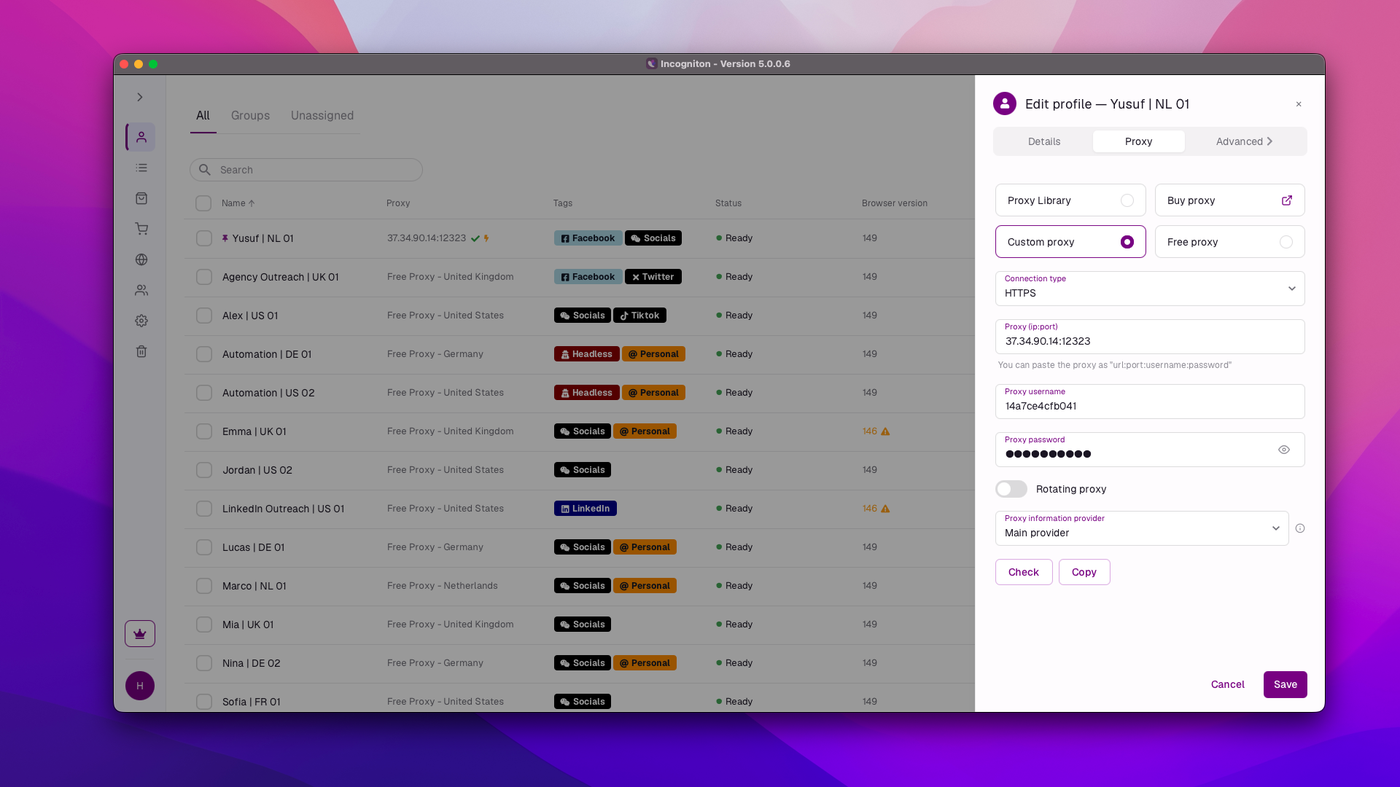
Откройте профиль в редакторе и перейдите на вкладку Proxy. В зависимости от версии варианты называются Proxy Library, Buy proxy, Custom proxy и Free proxy либо Pre-saved proxy, Custom proxy, Rotating proxy, Free proxy и Buy proxy. Нам важны два:
- Select from Proxy Library выбирает только что сохранённую строку. Это аккуратный путь, и только так одна запись переиспользуется между профилями
- Custom proxy принимает тип подключения и данные прямо здесь, с кнопками Check и Save. Быстро для разового профиля
После сохранения строка профиля в списке показывает прокси в колонке Proxy, и сразу видно, какие профили всё ещё без него.
5 Часовой пояс, локация и WebRTC по IP
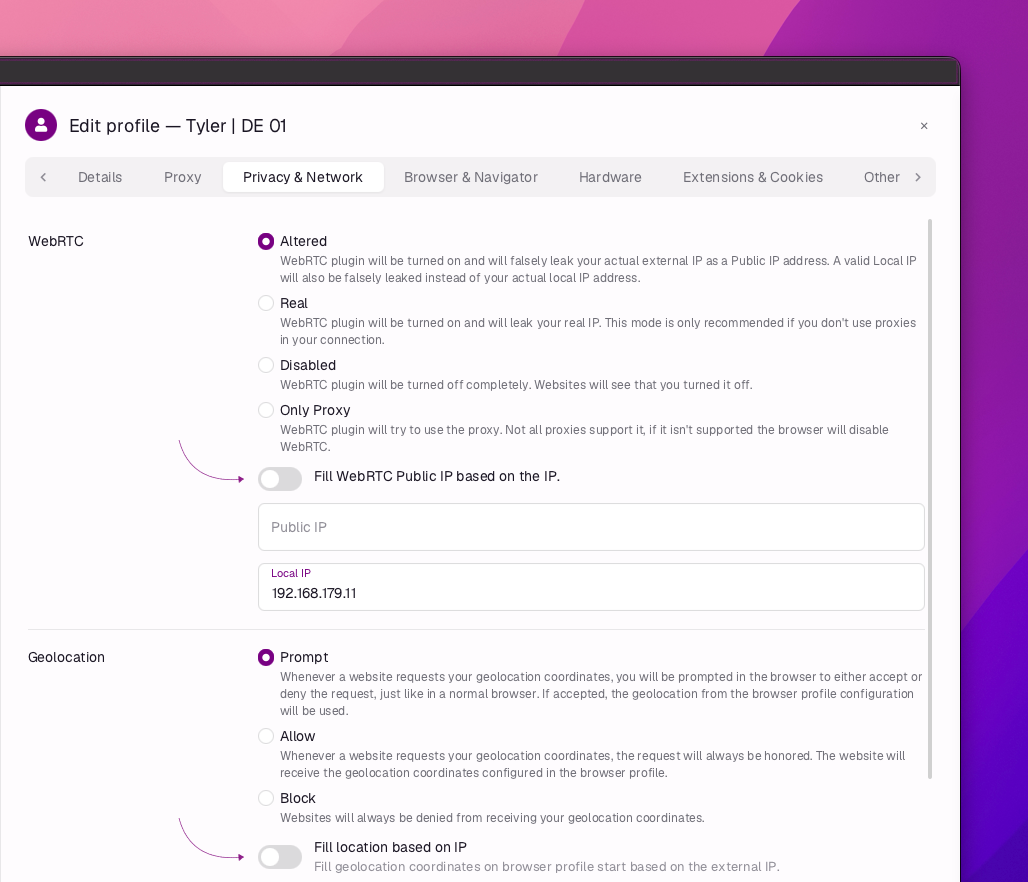
С привязанным прокси Incogniton заполняет из его IP три вещи: часовой пояс, геолокацию и публичный IP WebRTC. Язык тоже берётся по IP, и документация просит его так и оставить. Проверка прошла, и вы ничего не делаете. Проверка упала или локация не та, и документация даёт ручные переопределения:
- Browser & Navigator: выключите Fill timezone based on IP и задайте пояс сами
- Privacy & Network: выключите Fill WebRTC Public IP based on the IP или поставьте WebRTC в Disabled
- Там же: выключите Fill location based on IP или поставьте геолокацию в Block
Прежде чем что-то переопределять, попробуйте дешёвый способ. Прокси, который проверяется в не ту локацию, это чаще проблема базы, а список Proxy provider в форме библиотеки позволяет переключиться с IPstack на запасного провайдера и проверить заново.
6 Проверка работы
Запустите профиль и откройте https://ipinfo.io/json. В поле ip должен быть адрес прокси, а не ваш. На ISP и датацентровом плане это адрес из кабинета, на Residential и Turbo любой адрес из пула в выбранной стране. Поле timezone сравните с настройкой в Browser & Navigator профиля. На sticky-сессии резидентских обновите несколько раз. IP должен остаться. Если он меняется на каждой загрузке, в строке логина нет части с сессией или по ошибке включён переключатель Rotating proxy.
7 Какой продукт GeekProxy подходит
Профили Incogniton это долгие контейнеры для аккаунтов, поэтому каждому нужен IP, который никуда не денется. Статический ISP очевидное совпадение: один фиксированный IP из сети домашнего провайдера на профиль, без счётчика трафика, 25 стран. Когда локаций нужно больше, Residential Turbo в sticky-режиме даёт каждому профилю свою строку сессии, держит до 1440 минут, вставляется как host:port:user:pass с выключенным Rotating. Тип подключения HTTPS для HTTP-порта GeekProxy или SOCKS5 для SOCKS5-порта, оба с логином и паролем. Мобильные для площадок, которым нужны IP операторов, и это единственный случай, когда rotation API url вообще может пригодиться.
8 Частые проблемы
Check падает сразу
Чеклист самого Incogniton: тип подключения должен совпадать с провайдером (HTTPS или SOCKS5), адрес должен содержать порт в виде ip:port, метод авторизации должен совпадать. План GeekProxy на белом списке хочет пустые логин и пароль и ваш IP в списке; план с логином хочет оба поля.
Прокси проверяется в не ту локацию
Переключите Proxy provider в форме библиотеки с Main provider на запасной и проверьте снова. Базы расходятся на свежих IP. Если страница с IP внутри браузера показывает верную страну, прокси в порядке.
Сайты не открываются через IPv6-прокси
Из документации: IPv6-прокси работают только на сайтах с поддержкой IPv6. Для обычного сёрфинга берите адрес IPv4.
IP меняется между сессиями на бесплатном прокси
Бесплатные прокси Incogniton общие, привязаны к локации, и IP может меняться между сессиями. Так задумано. Профилю, которому нужен один адрес каждый день, нужен свой прокси.
Часовой пояс или IP WebRTC не совпадают с прокси
Перезапустите проверку в библиотеке. Если она всё равно падает, задайте значения руками через переопределения из раздела 5, а Fill language based on IP оставьте включённым.
Прокси для Incogniton
Статические ISP или sticky-сессии резидентских на профиль, HTTP и SOCKS5 с логином и паролем.
Заказать