
Настройка GeekProxy в ixBrowser
ixBrowser привязывает к каждому профилю один прокси и отказывается сохранять введённый вручную прокси, пока тот не пройдёт проверку. В гайде: вкладка Proxy Configuration, узел проверки, библиотека Static Proxy с Add in Batches и тумблеры отпечатка, которые идут за IP прокси.
Что нужно: активный план GeekProxy и данные прокси из кабинета. Первый профиль занимает минуты три.
Получить прокси1 Перед началом
ixBrowser выходит под Windows (на момент написания v2.10.18) и под macOS для Apple Silicon и Intel (v2.10.16). Сборки под Linux нет. Браузер бесплатен для всех, платные планы добавляют функции. Бесплатный уровень даёт профили без ограничений, 2 места в команде, 10 созданий профилей в день и 100 открытий в день. Для гайда с запасом.
Типы прокси: HTTP, HTTPS, SSH и SOCKS5, логин и пароль на всех. SOCKS4 нет. Строка пакетного импорта без типа считается HTTP, что противоположно поведению некоторых других антидетектов, так что держите в голове. Хосты IPv4 и IPv6 принимаются оба, IPv6 в квадратных скобках.
Страница вендора Notes of Proxy IP короткая. Рекомендация один профиль на IP, не больше 5 профилей на один статический IP, а правка сохранённого прокси меняет его у всех привязанных профилей.
Что понадобится
- Активный план GeekProxy (ISP, датацентр, резидентские или мобильные)
- Данные прокси из кабинета: хост, порт, логин, пароль
- Установленный ixBrowser с выполненным входом, бесплатного уровня достаточно
- ПолеОткуда взять
- ПротоколHTTP / SOCKS5
- ХостIP или имя шлюза из кабинета
- Портиз кабинета
- Логиниз кабинета
- Парольиз кабинета
2 Где взять данные прокси
- Войдите в кабинет GeekProxy
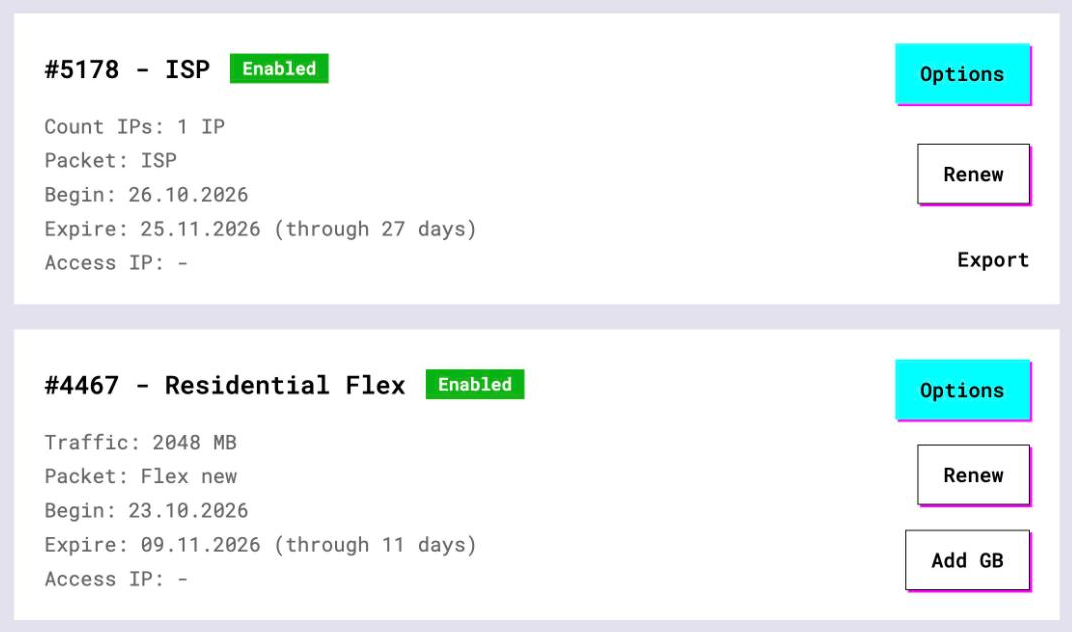
- Откройте план. У планов с оплатой за IP (ISP, датацентр) адреса, порты, логин и пароль перечислены прямо там, а Export отдаёт весь список текстом. Этот текст идёт прямо в Add in Batches
- У резидентских и мобильных планов нажмите Options. Панель Proxy Configuration соберёт строку логина со страной, городом и именем sticky-сессии. Готовую строку копируйте из Proxy List, по одной сессии на профиль
3 Proxy Configuration в профиле
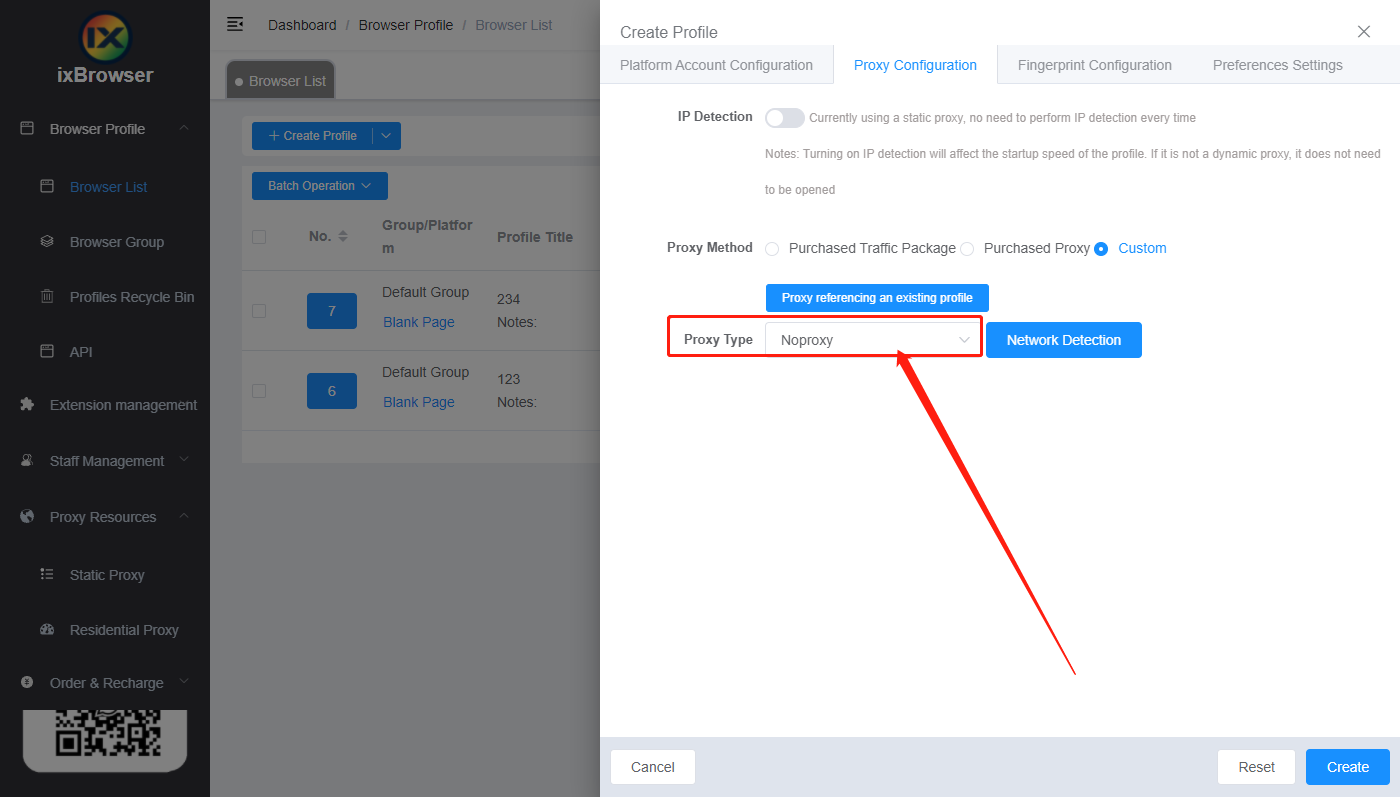
В Browser Profile нажмите Create Profile. В диалоге четыре вкладки: Platform Account Configuration, Proxy Configuration, Fingerprint Configuration и Preference Settings. Откройте вторую.
Сверху тумблер IP Detection. Подсказка говорит, что статическому прокси проверка при каждом старте не нужна, а включённый тумблер замедляет запуск профиля. Для ISP и датацентровых IP оставьте выключенным, для резидентской сессии, где выход может смениться, включите. В Proxy Method выберите Custom; Purchased Traffic Package и Purchased Proxy относятся к прокси, купленным внутри ixBrowser. Proxy Type по умолчанию Noproxy, так что поменяйте на HTTP или SOCKS5 под порт из кабинета.
Затем заполните Proxy Host, Proxy Port, Proxy Account и Proxy Password. У всех четырёх подсказка "(optional)". Теперь правило, на котором спотыкаются: сначала нажмите Network Detection. Документация прямолинейна, добавленный вручную прокси сохраняется только после пройденной проверки. С версии 2.7.13 результат показывает страну, регион и город выхода. Рядом с кнопкой выпадающий список узла проверки, по умолчанию Global Line; переключите, если проверка висит.
Правка потом идёт в том же диалоге. В списке Browser Profile кликните по IP прокси в строке, поменяйте поля, запустите Proxy Detection, нажмите Confirm. Proxy referencing an existing profile берёт прокси другого профиля. Для многих профилей сразу выделите их и используйте Batch Operation, затем Edit Proxy.
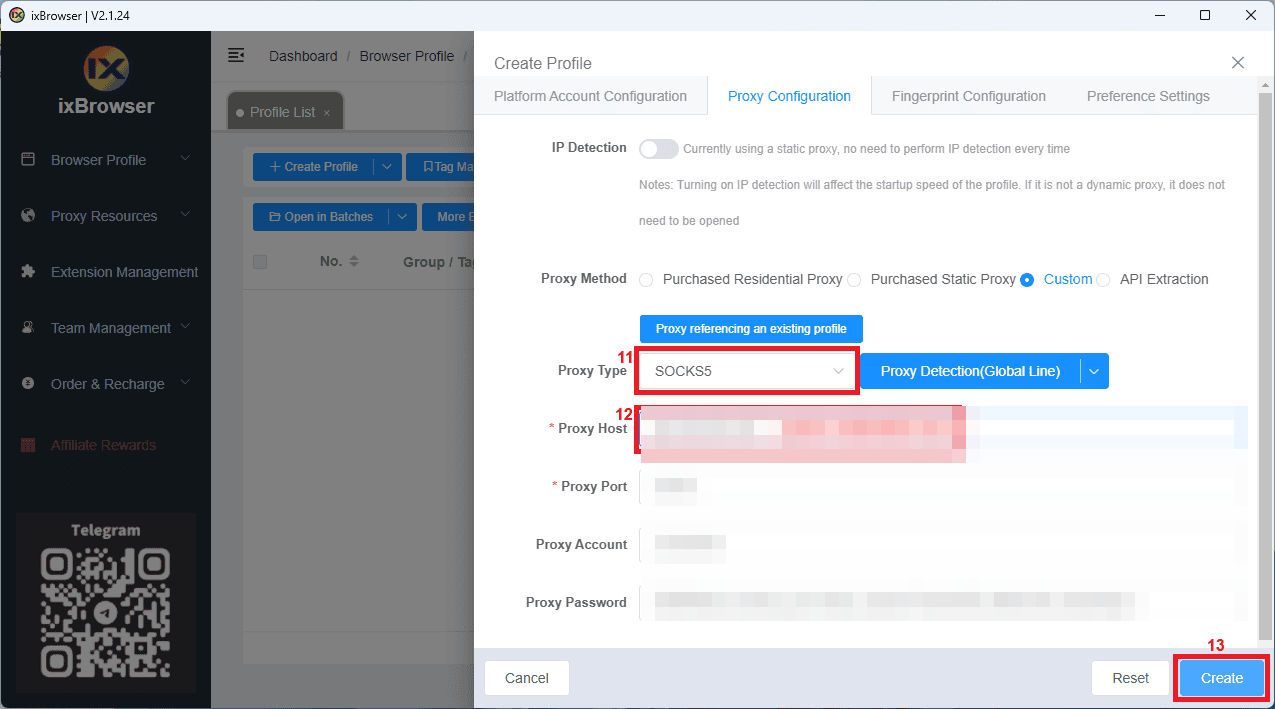
Поля аккаунта и пароля в диалоге необязательные. На плане GeekProxy с белым списком IP оставьте их пустыми и добавьте IP машины с ixBrowser в белый список в кабинете. Proxy Detection подтвердит соединение.
4 Библиотека Static Proxy и Add in Batches
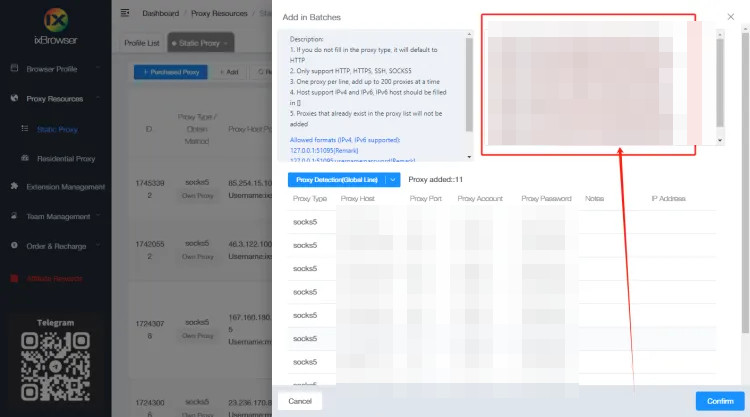
Прокси могут жить и вне профилей. В левом меню есть Proxy Resources со страницей Static Proxy. Одна строка добавляется через + Add. Для списка нажмите на странице Static Proxy кнопку пакетных операций и выберите add in batches. Диалог Add in Batches принимает по прокси на строку, до 200 за раз, и повторяет правила формата прямо на экране. Две разборчивые формы с необязательной пометкой в фигурных скобках:
IP:PORT{Remark}
IP:PORT:LOGIN:PASSWORD{Remark}
socks5://IP:PORT:LOGIN:PASSWORD
Третья строка это способ задать тип принудительно; голая строка считается HTTP. Нажмите Proxy Detection, и результаты появятся справа с колонкой IP Address, где видны определённый IP и город. Confirm сохраняет строки. Дубли пропускаются, а с версии 2.7.13 строка, завалившая проверку, не добавляется вовсе.
На странице Static Proxy есть ещё Batch Download в Batch Operation для экспорта и Add Tag для меток, по которым потом можно фильтровать. Если каждый новый профиль должен стартовать с одним и тем же прокси, в Software Settings есть тумблер Profile template configuration, задающий значения по умолчанию.
5 Тумблеры отпечатка, WebRTC и DNS
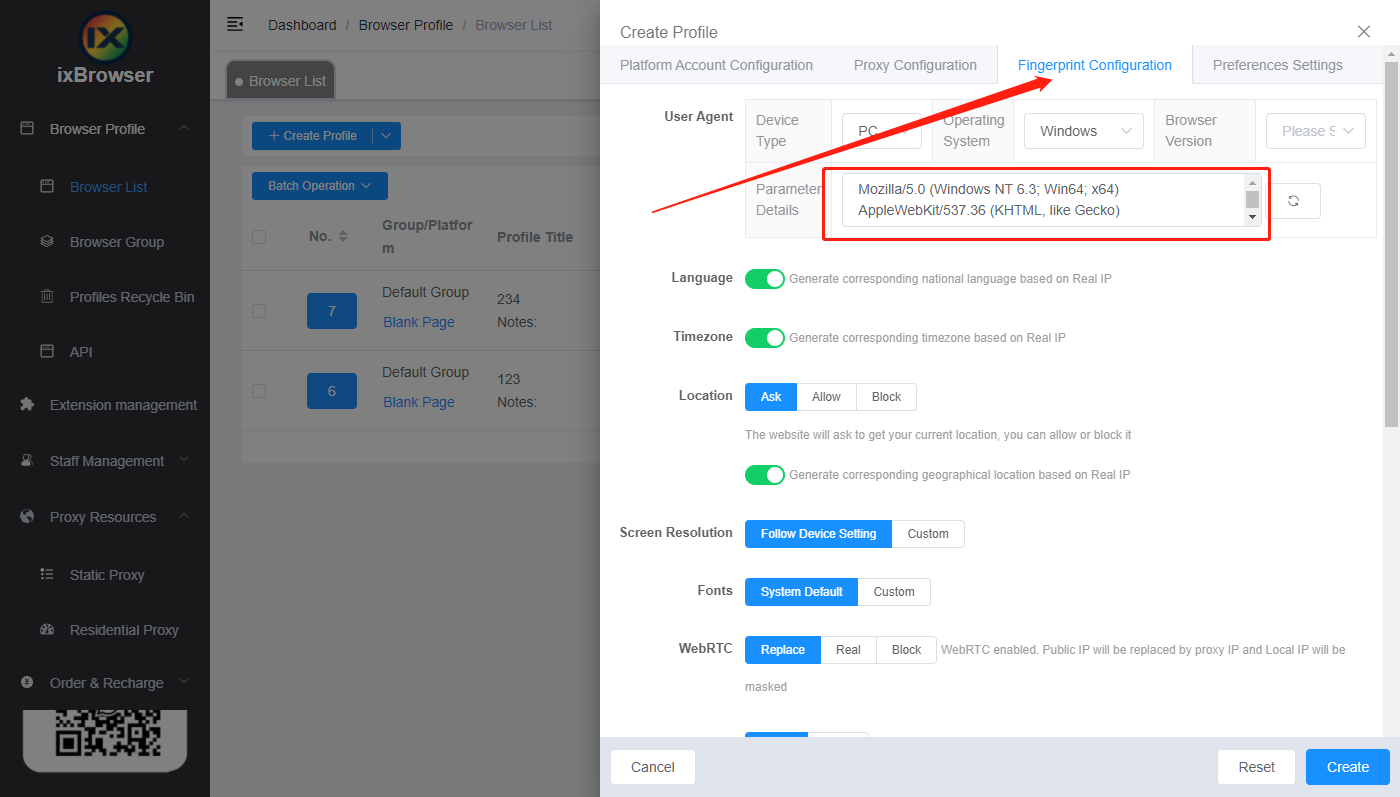
Откройте вкладку Fingerprint Configuration. Для прокси важны два тумблера: Language, описанный как генерация национального языка по реальному IP, и Timezone, который делает то же с часовым поясом. На скриншоте вендора оба включены. Оставьте их включёнными, и профиль пойдёт за страной прокси.
WebRTC по умолчанию стоит в Replace с версии 2.6.16. Forward появился в 2.8.13, Disable UDP в 2.8.15. С прокси правильный выбор Replace; Disable UDP строже, а на TCP-плане ничем не жертвует. В Software Settings у WebRTC Extended Configuration есть поле Public IP для режима Replace.
Своей настройки DNS в ixBrowser нет. Единственная официальная статья на эту тему описывает собственный переключатель Chromium внутри профиля. Он лежит в chrome://settings, Privacy and security, Security, Advanced, как Use secure DNS с провайдером вроде Cloudflare или своим DoH URL. Вендор не говорит, идут ли эти DoH-запросы через прокси. Наш совет: не включать, а если включили, проверить на https://1.1.1.1/help изнутри профиля.
6 Проверка работы
Проверка уже доказала туннель. И всё же запустите профиль и откройте в нём https://ipinfo.io/json. В поле ip должен быть адрес прокси, а не ваш. На ISP и датацентровом плане это адрес из кабинета, на Residential и Turbo любой адрес из пула в выбранной стране. Страна должна сойтись с тем, что показала Proxy Detection.
Для sticky-сессии Residential Turbo обновите страницу несколько раз. Один и тот же IP значит, что сессия держится. Новый IP на каждом обновлении значит, что в строке логина нет части с сессией, вернитесь в Options в кабинете.
7 Какой продукт GeekProxy подходит
ixBrowser построен вокруг одного статического прокси на профиль с выключенным IP Detection и однократной проверкой. Это форма статического ISP: один IP на весь срок аренды, 25 стран, HTTP или SOCKS5. Для объёмов, где важнее цена, в тот же сценарий ложатся выделенные и Flawless строки датацентра IPv4. Sticky-сессии Residential Turbo заходят по строке через Add in Batches, с включённым IP Detection, потому что выход может смениться по окончании сессии. Residential Flex работает по HTTP или SOCKS5 с WebRTC в Replace или Disable UDP; Flex только TCP, и профилю больше не нужно. Мобильные для случаев, где нужен IP оператора. Логин и пароль принимаются на любом типе.
8 Частые проблемы
Прокси не сохраняется
Так задумано. Сначала должна пройти проверка. Сверьте тип с портом из кабинета, потом попробуйте другой узел проверки из выпадающего списка.
Проверка показывает не тот город
Базы геолокации расходятся, и свежий IP может числиться по старому адресу. Сравните с ipinfo.io внутри профиля; если два источника согласны с планом, врёт база.
Строка SOCKS5 падает в Add in Batches
Голая строка читается как HTTP. Ставьте socks5:// перед строками SOCKS5, иначе проверка идёт не тем протоколом.
Вопрос о несовпадении хоста и определённого IP
С версии 2.7.29 ixBrowser спрашивает, включать ли проверку при каждом старте, когда хост отличается от определённого IP. Для имени резидентского шлюза это нормально. Для sticky-сессий отвечайте да, для статических IP нет.
Сегодня нельзя создать больше профилей
Бесплатный уровень ограничивает создания 10 в день, а открытия 100. Сами прокси не лимитированы. Подождите день или возьмите платный план.
Прокси для ixBrowser
Статические ISP и датацентровые IP или sticky-сессии резидентских, по одному на профиль, HTTP и SOCKS5.
Заказать