
Настройка GeekProxy в Linken Sphere
В Linken Sphere профиль называется сессией, а рабочее пространство десктопом. У каждой сессии свой блок Connection: строка прокси, проверка гео и переключатели WebRTC, DNS и Live. В гайде: форматы вставки, кнопка CHECK PROXY & GEO, Proxy Manager с импортом списка и какой продукт GeekProxy класть в поле Socks5.
Что нужно: активный план GeekProxy и данные прокси из кабинета. Одна сессия занимает минуты две.
Получить прокси1 Перед началом
Linken Sphere работает на 64-битных Windows 10 и 11 (и Server с 2016 по 2025) и на macOS 13 Ventura или новее. Для Mac есть отдельные сборки под Apple Silicon и Intel. Linux-версии нет. Тариф Free бесплатный и без ограничения по времени: одно место, сколько угодно десктопов и 5 сессий. Для этого гайда хватает. Платные тарифы добавляют облачную синхронизацию, прогрев сессий и, начиная с Light, проверку прокси через IPQS.
Типы подключения в сессии: Not Set, Socks5, HTTP, SSH, Direct, Tor, Localhost, Free Proxy и Sphere Proxy. Нам важны два. Socks5 требует IP и порт, логин и пароль по желанию, так что работает и авторизация по паролю, и белый список IP. HTTP это HTTP(S)-прокси, и он, по словам самой документации, не проксирует WebRTC. SOCKS4 в списке нет.
Одно правило до того, как что-то трогать. Сессия с типом Not Set не запустится.
Что понадобится
- Активный план GeekProxy (ISP, датацентр, резидентские или мобильные)
- Данные прокси из кабинета: хост, порт, логин, пароль
- Linken Sphere на тарифе Free или любом платном
- ПолеОткуда взять
- ПротоколHTTP / SOCKS5
- ХостIP или имя шлюза из кабинета
- Портиз кабинета
- Логиниз кабинета
- Парольиз кабинета
2 Где взять данные прокси
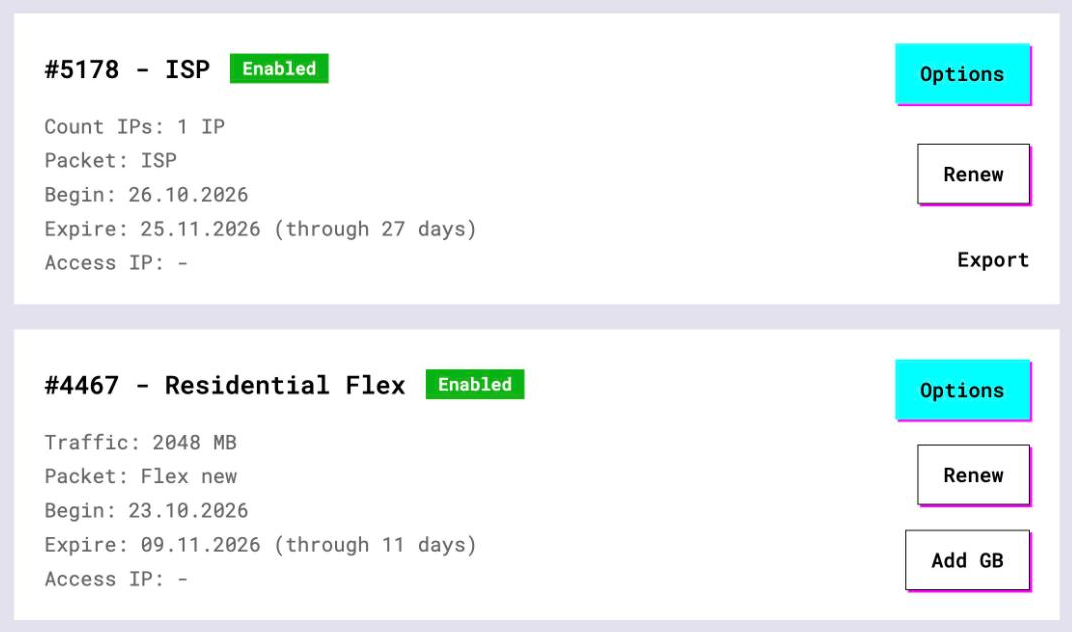
- Войдите в кабинет GeekProxy и откройте Subscriptions
- Откройте план. У планов с оплатой за IP (ISP, датацентр) адреса, порты, логин и пароль перечислены прямо там. Export отдаёт весь список текстом, готовым для IMPORT FROM LIST в Proxy Manager
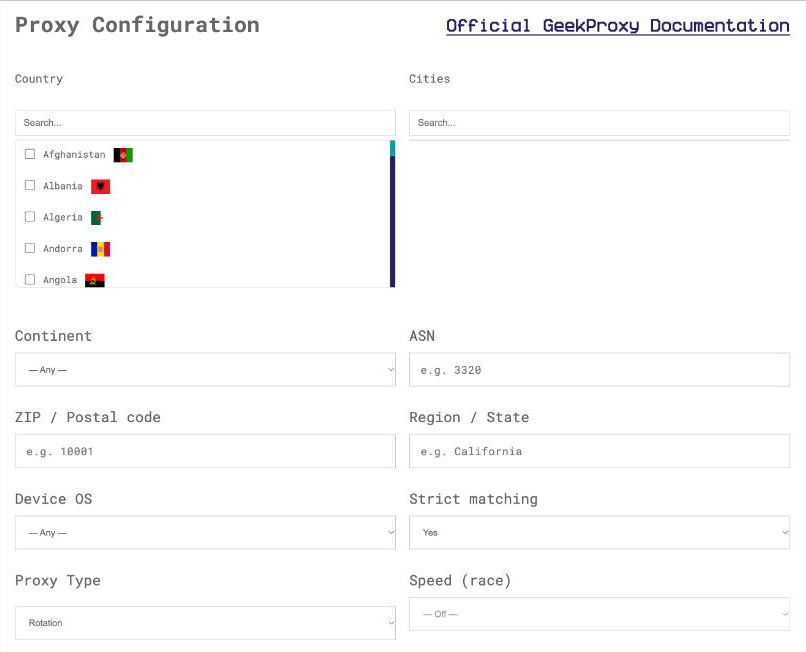
- У резидентских и мобильных планов нажмите Options. Панель Proxy Configuration соберёт строку логина со страной, городом и sticky-сессией. Копируйте из Proxy List по одной строке на сессию
3 Блок Connection в сессии
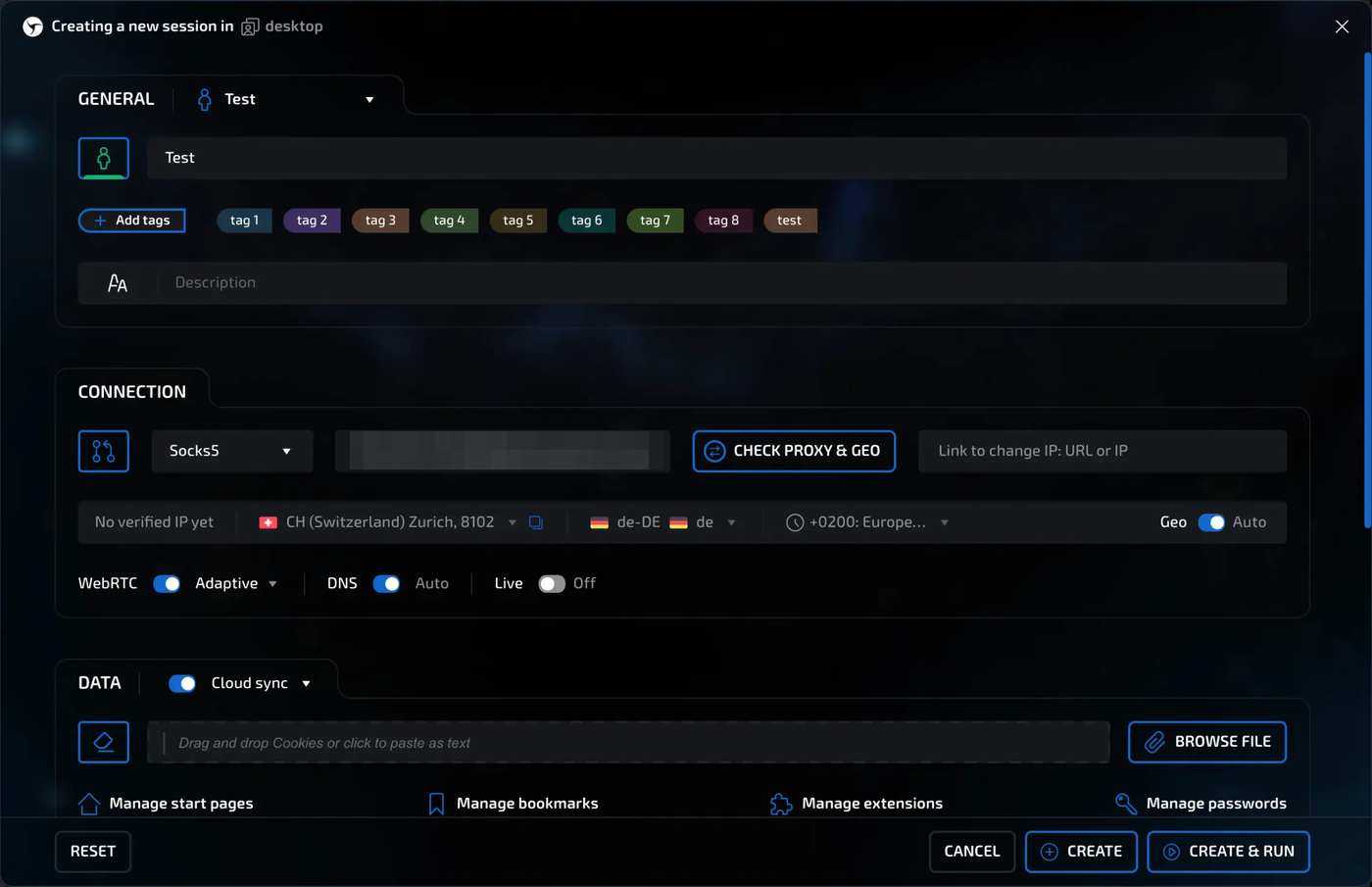
Нажмите New Session. В форме пять блоков: General, Connection, Data, Fingerprints и Miscellaneous. В Connection выберите в выпадающем списке Socks5 или HTTP и вставьте строку GeekProxy в единственное поле прокси. Принимаются семь форм:
IP:PORT@LOGIN:PASSWORD
IP:PORT:LOGIN:PASSWORD
LOGIN:PASSWORD:IP:PORT
LOGIN:PASSWORD@IP:PORT
IP:PORT@LOGIN
IP:PORT:LOGIN
IP:PORT
Наведите курсор на поле, и программа покажет тот же список. Последняя строка для плана в режиме белого списка IP. Под полем есть Link to change IP: URL or IP. Для ISP-адресов и sticky-сессий оставьте его пустым. Оно нужно провайдерам, которые меняют выход по запросу, и кнопка Change IP в менеджере сессий работает только при заполненной ссылке.
Пока проверка не запущена, в статусе написано No verified IP yet, Country not set, Language not set и Timezone not set. Так и должно быть.
4 Проверка, гео, WebRTC и DNS
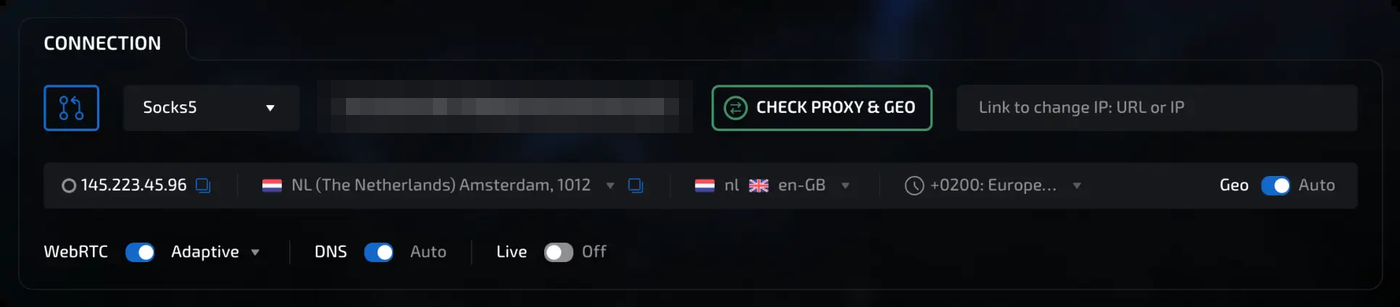
Нажмите CHECK PROXY & GEO. Linken Sphere подключается через прокси и по выходному IP определяет геолокацию, язык и часовой пояс. База при этом MaxMind GeoIP, та же, к которой обращается большинство антибот-систем. После удачной проверки в строке появляются IP, страна с городом и индексом, язык вроде de-DE и пояс вроде +0200: Europe/Berlin. Рядом переключатель Geo / Auto. В положении Auto языки, геолокация и часовой пояс берутся из выходного IP подключения. В положении Geo всё это задаётся руками. Auto разумный дефолт.
Ниже три тумблера. WebRTC по умолчанию Adaptive: подстраивается под тип подключения и подменяет только там, где нужно. Остальные режимы: Fake (утечки заменяются IP прокси), Direct (настоящий IP), N/A и Off. Раз тип HTTP вообще не проксирует WebRTC, с HTTP-прокси ставьте Fake или Off.
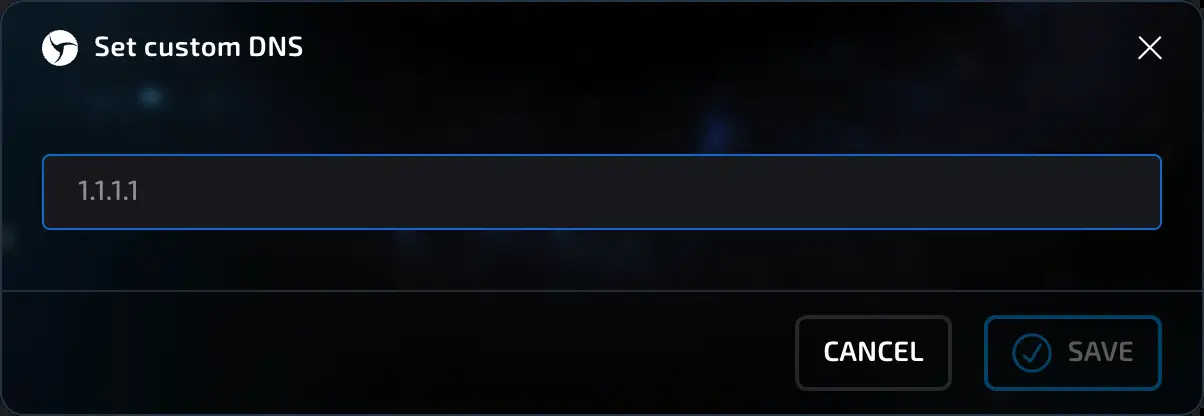
У DNS два положения. Auto берёт DNS прокси, если прокси его отдаёт, иначе одного из популярных публичных провайдеров. Если у SOCKS-прокси своего DNS нет, программа замечает это сама и уходит на публичные резолверы. Переключите тумблер, и откроется диалог Set custom DNS с одним полем (в документации пример 1.1.1.1) и кнопками CANCEL / SAVE. Вендор тут прямолинеен: без необходимости DNS не трогать, в большинстве случаев хватает Auto. Мы согласны. Хотите знать наверняка, куда уходят DNS-запросы, откройте внутри запущенной сессии страницу DNS leak test и посмотрите.
Custom DNS задаётся на сессию, а в шаблоне массового создания есть колонка Custom DNS. Ошибочное значение улетит сразу в 100 сессий.
Live нужен динамическим прокси с ротацией по таймеру. Когда IP меняется посреди сессии, режим подтягивает WebRTC, языки, гео и часовой пояс под новый адрес. Для статики и sticky-сессий держите Off.
5 Proxy Manager и быстрая вставка
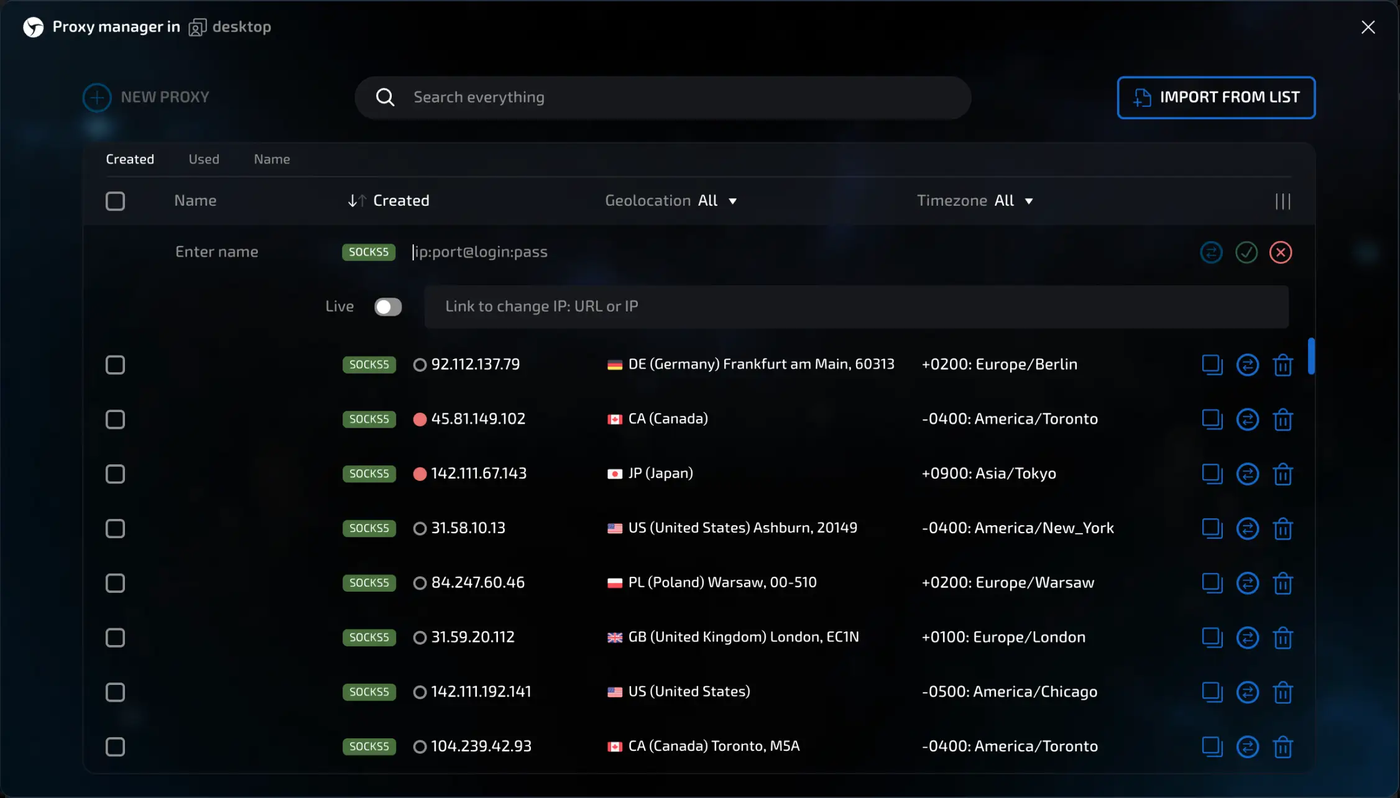
Иконка Proxy в правом верхнем углу открывает окно Proxy manager in с именем текущего десктопа. NEW PROXY добавляет строку: поле имени, бейдж типа, плейсхолдер ip:port@login:pass, тумблер Live и поле Link to change IP. Проверка стартует сама, как только данные введены. Колонки: Name, Created, Geolocation и Timezone. Прокси, уже привязанные к сессиям, подсвечены красным.
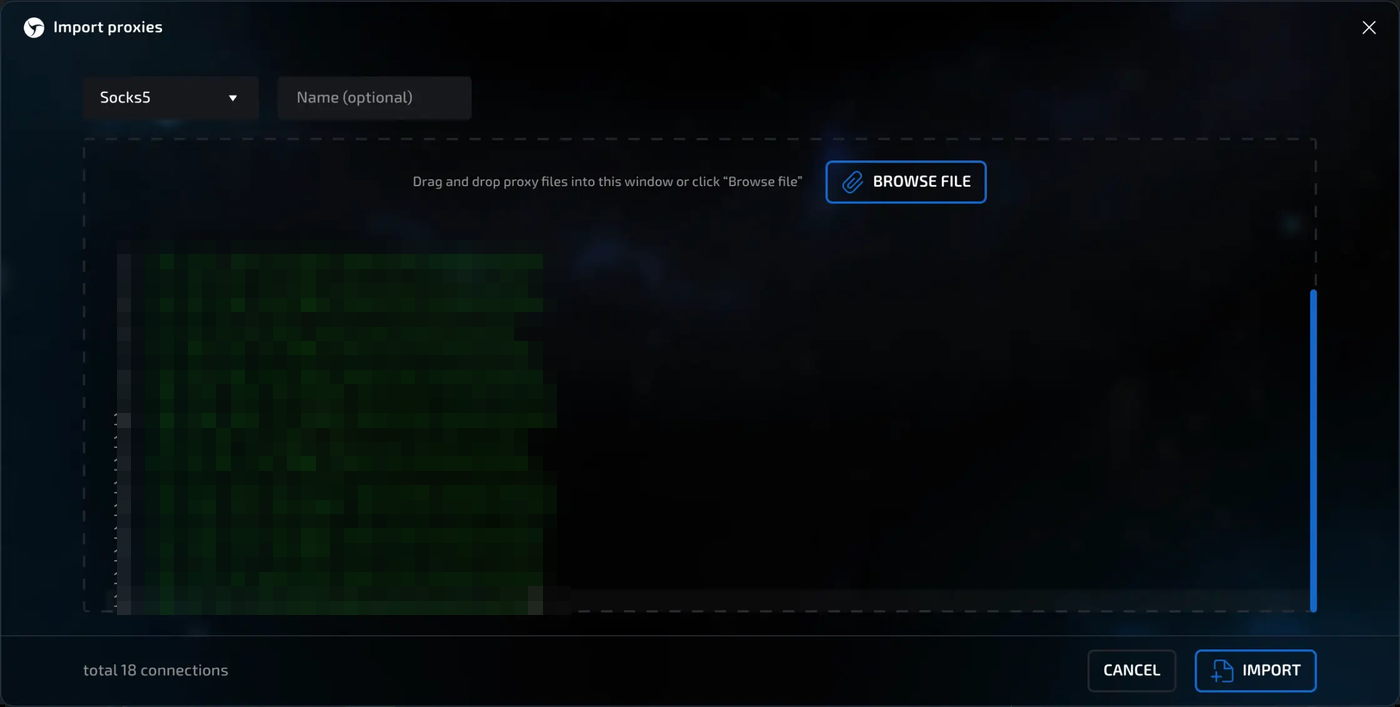
IMPORT FROM LIST открывает окно Import proxies: выпадающий список типа, Name (optional), поле для вставки и перетаскивание файлов .txt или .csv. Внизу счётчик total N connections. При импорте каждая строка проверяется на IP, страну и индекс. Массовые действия: Check, Delete, Export to file, Remove duplicates and non-working proxies.
Есть путь ещё короче. В менеджере сессий кликните по колонке Proxy нужной строки и вставьте host:port:login:password. Linken Sphere сам определит тип подключения, проверит прокси и привяжет его к сессии. Иконка в колонке Actions (две соединённые точки со стрелкой) открывает окно Quick paste для многих строк сразу, а в меню из трёх точек есть Set proxy.
Для пачки сессий есть шаблон XLSX/CSV, до 100 сессий на файл. Колонки: Protocol, IP address, port, Login, password, WebRTC mode, URL for changing IP и Custom DNS. Пресет, привязанный к Proxy List, делает то же самое по одной сессии за раз.
6 Проверка работы
Запустите сессию и откройте https://ipinfo.io/json. В поле ip должен быть адрес прокси, а не ваш. На ISP и датацентровом плане это адрес из кабинета, на Residential и Turbo любой адрес из пула в выбранной стране. Поля country и timezone сравните с тем, что показала строка проверки. Для sticky-сессии резидентских обновите страницу несколько раз. IP стоять должен на месте.
7 Какой продукт GeekProxy подходит
Linken Sphere принимает SOCKS5 с логином и паролем как полноценный тип, а тип HTTP оставляет WebRTC без прокси, так что Socks5 здесь естественный выбор. Residential Turbo даёт по одной sticky-сессии на сессию Linken Sphere до 1440 минут, несёт UDP по SOCKS5 и держит WebRTC Adaptive в порядке. Аккаунтам, которым месяцами нужен один адрес, статический ISP выдаёт фиксированный IP без счётчика трафика. Датацентровые IPv4 дешёвый вариант для задач, где тип IP не важен. Residential Flex работает по TCP, поэтому с ним ставьте WebRTC в Fake или Off. Мобильные сочетаются с Link to change IP и Live, когда нужен именно IP оператора.
8 Частые проблемы
Сессия не запускается
Тип подключения остался Not Set, или не заполнены IP и порт. Для Socks5, HTTP, SSH и Localhost обязательны оба. Выберите тип, вставьте строку, запустите проверку.
Проверка падает на строке, которая работает в curl
В девяти случаях из десяти перепутан тип: порт SOCKS5 под HTTP или наоборот. Второй подозреваемый формат. Наведите курсор на поле и сверьте строку с семью формами.
Страна или часовой пояс не те
Проверка читает MaxMind. Другие базы, включая ту, что стоит за ipinfo.io, могут разойтись на город или на пояс. Если это важно, переведите переключатель в Geo и задайте значения руками.
WebRTC показывает настоящий IP
Вы на типе HTTP, а он WebRTC не проксирует. Переключите сессию на Socks5 с SOCKS5-портом или поставьте WebRTC в Fake или Off.
Change IP ничего не делает
Кнопке нужна ссылка в поле Link to change IP. У ISP-адресов и sticky-сессий такой ссылки нет, в этом их смысл.
DNS переключили случайно
Откройте сессию и верните DNS в Auto. Сам вендор советует оттуда не уходить.
Прокси для Linken Sphere
Sticky-сессии резидентских по SOCKS5 с UDP, статические ISP, логин и пароль или белый список IP.
Заказать