
Настройка GeekProxy в MoreLogin
MoreLogin хранит прокси в собственной библиотеке, привязывает по одному к каждому профилю и проверяет каждый через выбранную вами базу геолокации. В гайде: форма New proxy внутри профиля, страница Batch Add и настройки Match IP, которые держат отпечаток в ногу с прокси.
Что нужно: активный план GeekProxy и данные прокси из кабинета. Первый профиль занимает минуты три.
Получить прокси1 Перед началом
MoreLogin поддерживает Windows 10 64-bit и выше и macOS 12.6.1 и выше. Сборки под Linux нет. Профиль может представляться Windows, MacOS, Android или iOS на движке Chrome или Firefox, плюс есть профили Cloud Phone. Бесплатный пакет бессрочный: 2 участника и 2 профиля; платные начинаются с 10 профилей за $9 на 30 дней.
Типы прокси: HTTP, HTTPS и SOCKS5, плюс SSH на странице пакетного добавления. SOCKS4 нет. Логин и пароль работают на любом типе, так что строка SOCKS5 из кабинета идёт как есть.
Одна привычка важна с самого начала. При запуске профиля браузер открывает страницу проверки IP, так что первым делом вы видите выходной адрес. Полезно, и чуть медленнее.
Что понадобится
- Активный план GeekProxy (ISP, датацентр, резидентские или мобильные)
- Данные прокси из кабинета: хост, порт, логин, пароль
- Установленный MoreLogin с выполненным входом, бесплатного пакета достаточно
- ПолеОткуда взять
- ПротоколHTTP / SOCKS5
- ХостIP или имя шлюза из кабинета
- Портиз кабинета
- Логиниз кабинета
- Парольиз кабинета
2 Где взять данные прокси
- Войдите в кабинет GeekProxy
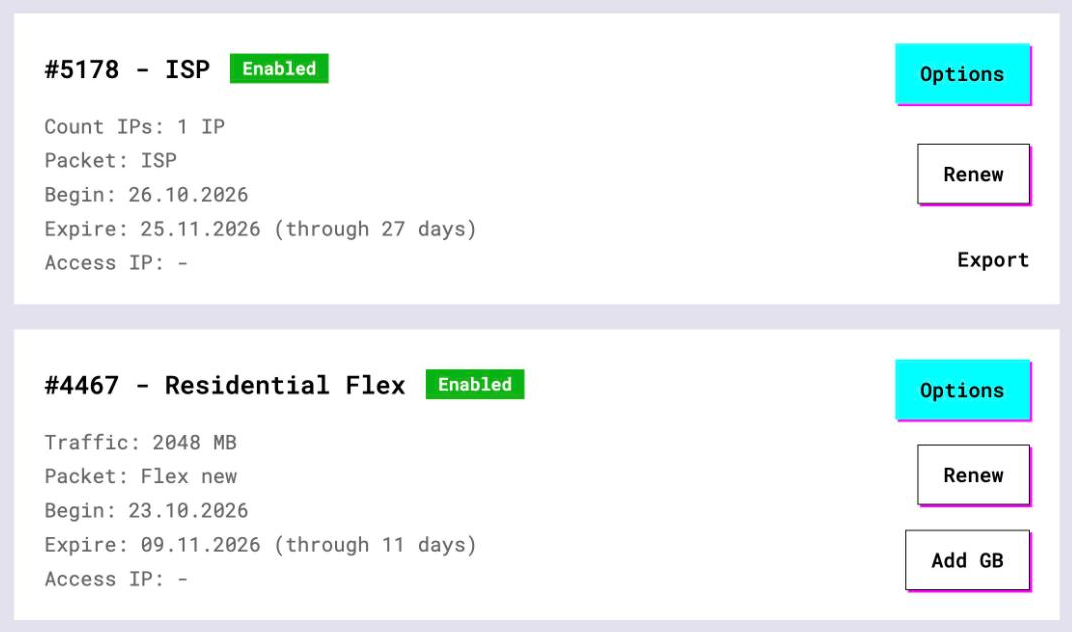
- Откройте план. У планов с оплатой за IP (ISP, датацентр) адреса, порты, логин и пароль перечислены прямо там, а Export отдаёт весь список текстом. Этот список и нужен Batch Add
- У резидентских и мобильных планов нажмите Options. Панель Proxy Configuration соберёт строку логина со страной, городом и именем sticky-сессии. Готовую строку копируйте из Proxy List, по одной сессии на профиль
3 Добавляем прокси внутри профиля
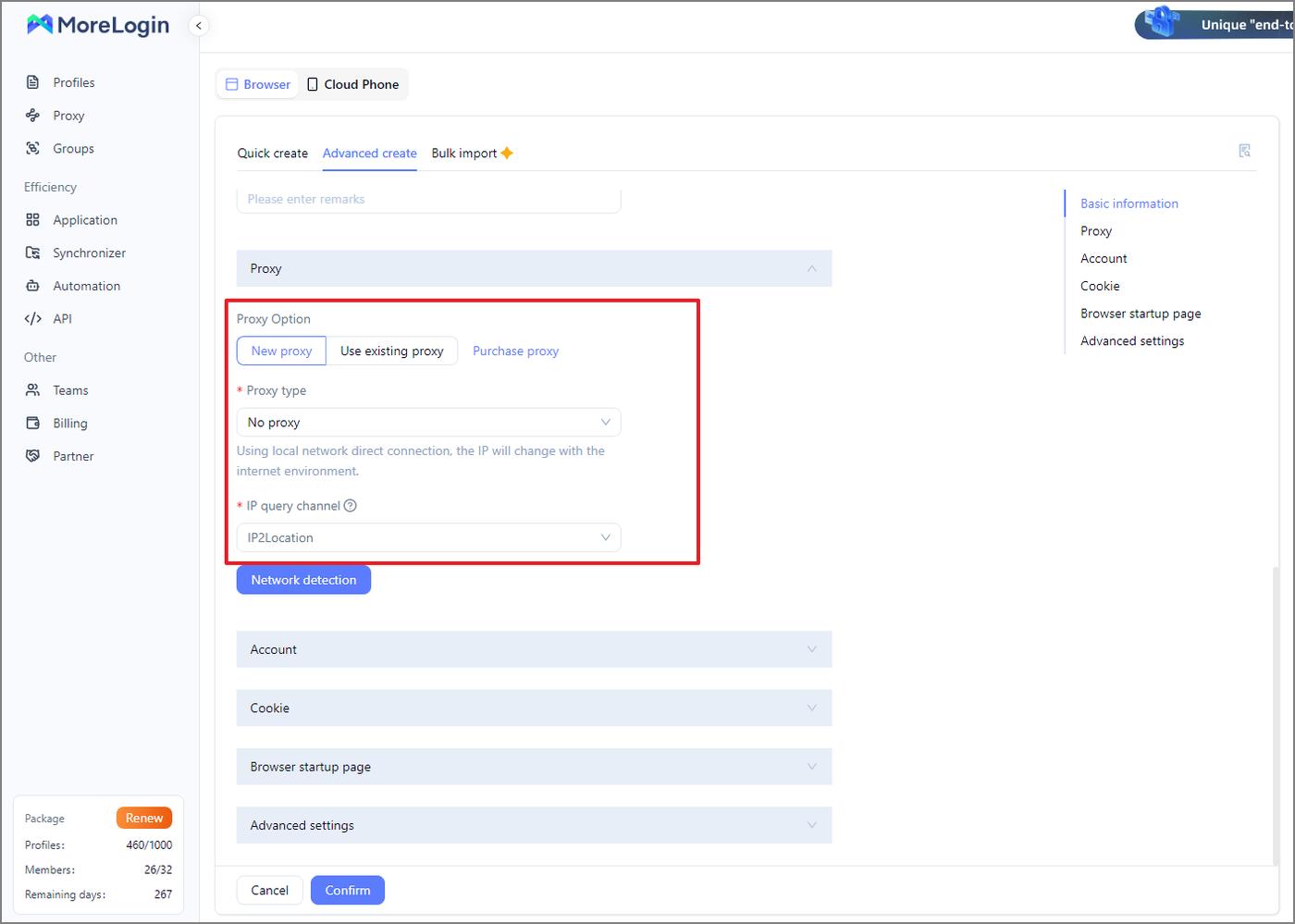
Нажмите +New Profile, затем Browser Profile, затем Advanced create. Пролистайте до Network setup. У Proxy Option три варианта: New proxy, Use existing proxy и Purchase proxy. Берите New proxy.
Поля со звёздочкой обязательны. Proxy type это выпадающий список; выберите HTTP или Socks5 под порт из кабинета. IP query channel задаёт базу геолокации для проверки, на выбор IP2Location, MaxMind, DB-IP и IP-API. Proxy server состоит из поля хоста и поля порта через двоеточие. Дальше Proxy account и Proxy password, оба без звёздочки. Refresh URL оставьте пустым; подсказка говорит, что он только для мобильных динамических прокси.
Заполняйте поля по одному из кабинета; вставка одной строкой живёт на странице пакетного добавления, см. раздел 4. Нажмите Network detection. Зелёная строка Pass detection! покажет Export IP и Location. Потом Confirm.
Для существующего профиля зайдите в Profiles, Browser, откройте строку и нажмите Edit Proxy. На выбор Saved Proxies, то есть библиотека, или New Proxy.
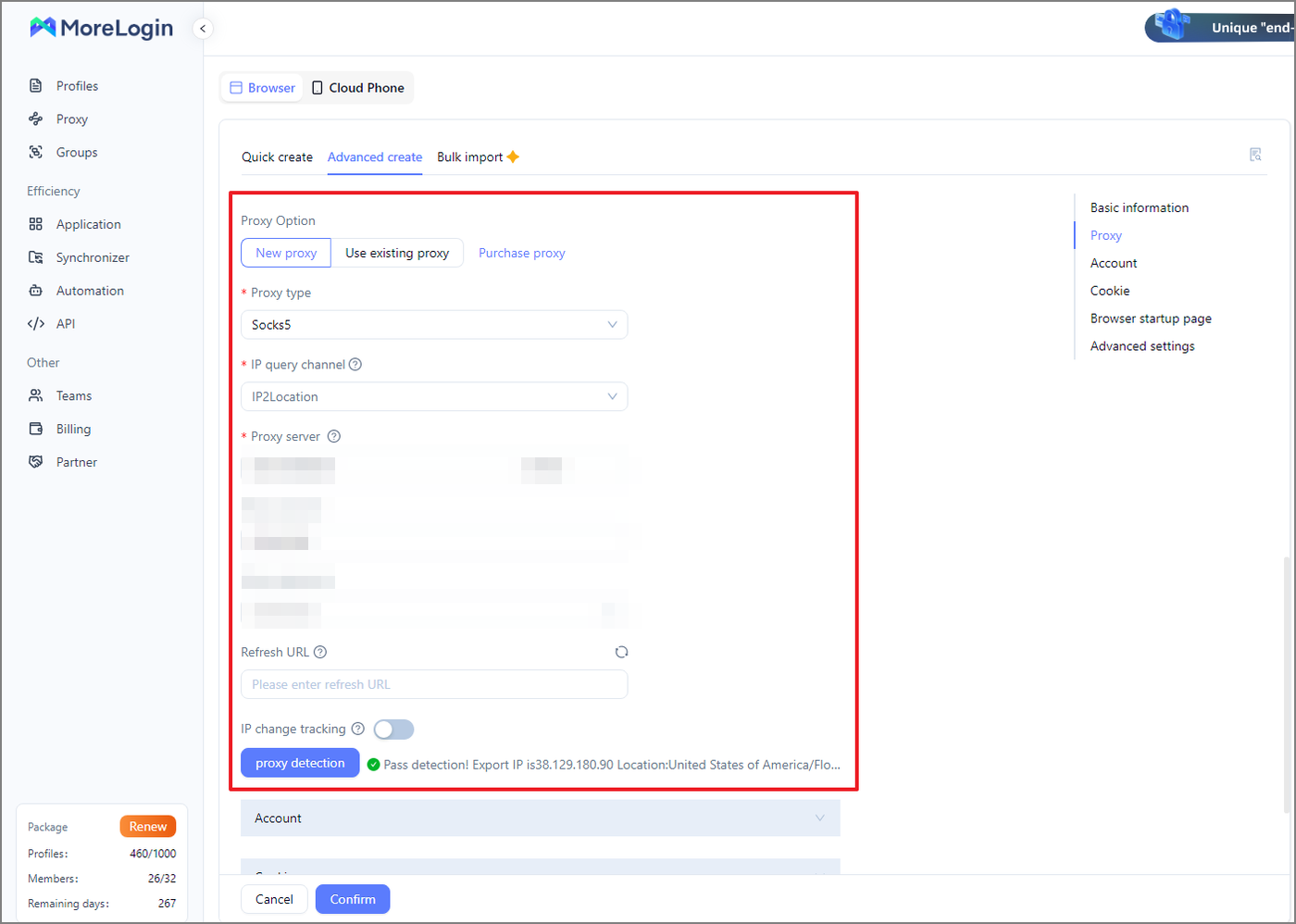
У Proxy account и Proxy password звёздочки нет. На плане GeekProxy с белым списком IP оставьте их пустыми и добавьте IP машины с MoreLogin в белый список в кабинете. Network detection подтвердит соединение.
4 Библиотека Proxy и Batch Add
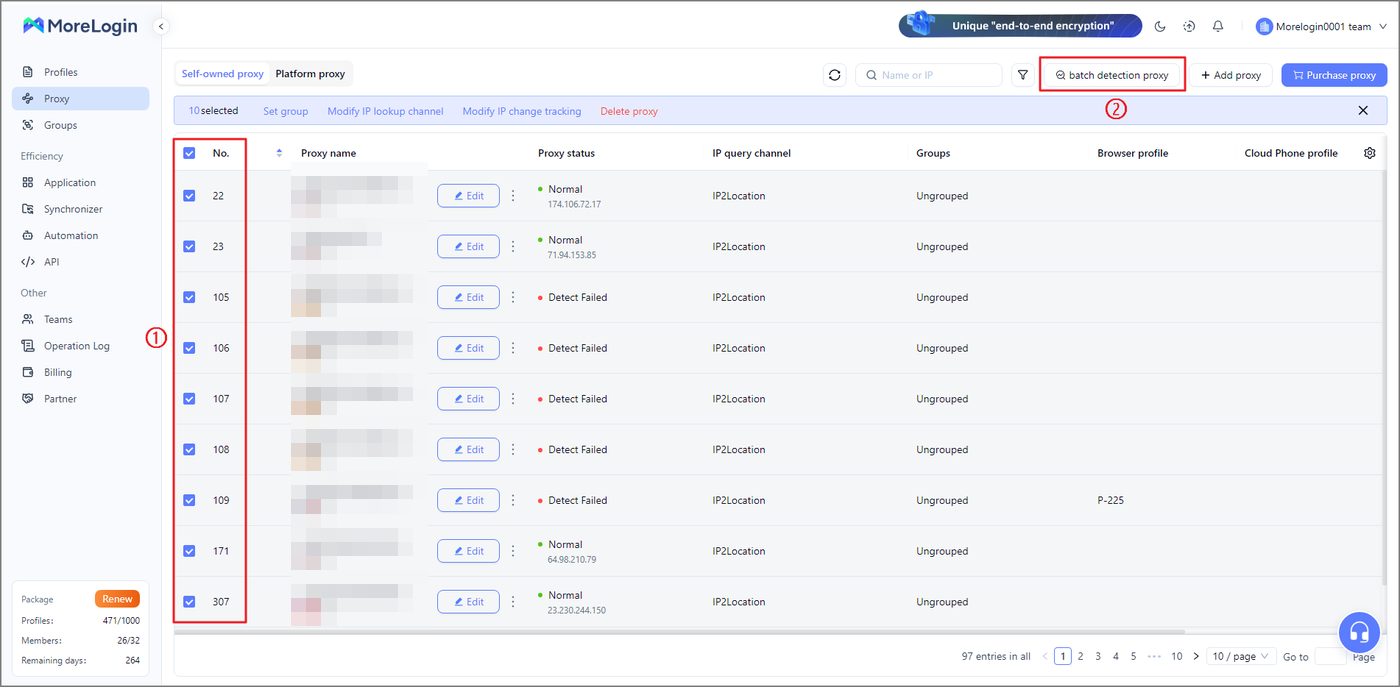
В левом меню есть страница Proxy с двумя вкладками, Self-owned proxy и Platform proxy. Ваши лежат в Self-owned. Кнопка Add proxy справа сверху предлагает Add Individually, то есть ту же модалку, что в разделе 3, с кнопкой proxy detection, и Batch Add.
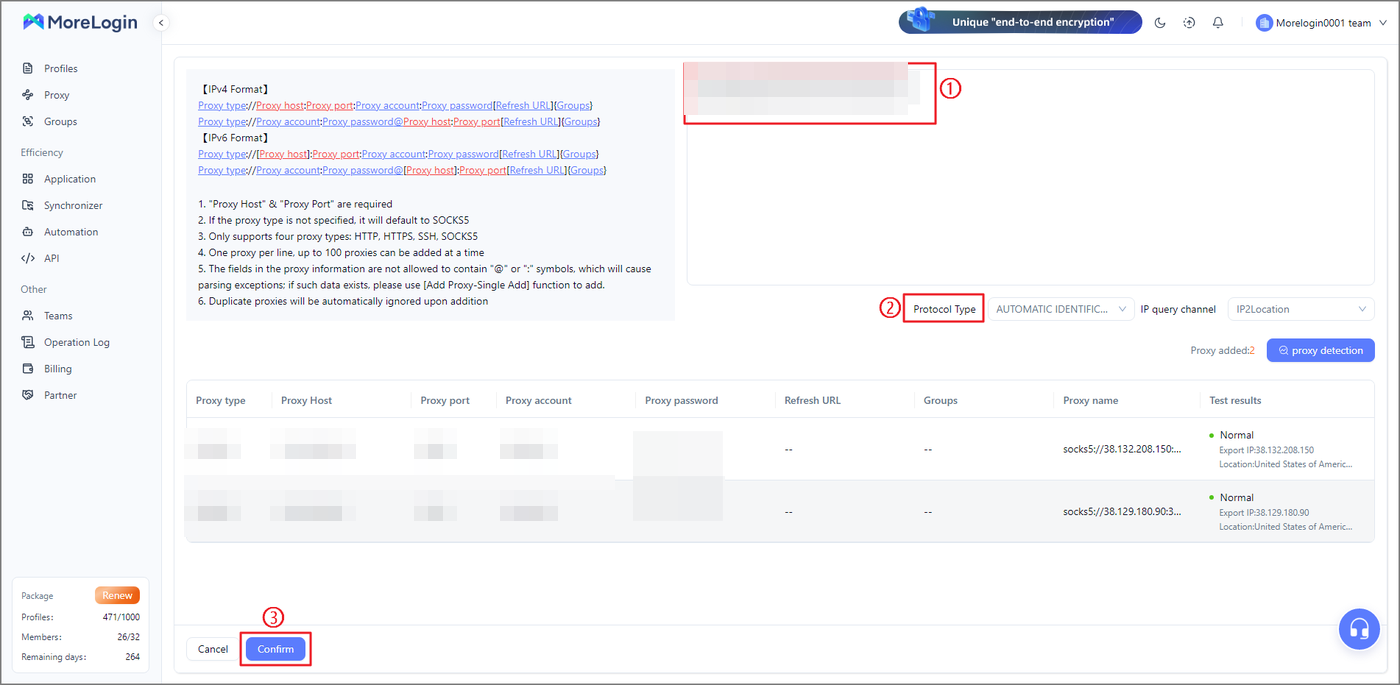
Batch Add это текстовое поле, по прокси на строку. Правила прописаны явно. Принимаются только HTTP, HTTPS, SSH и SOCKS5. Строка без типа считается SOCKS5. До 100 прокси за импорт. Дубли игнорируются. Строку, в полях которой есть @ или двоеточие, нужно нести в Add Individually. Документированы две формы:
socks5://IP:PORT:LOGIN:PASSWORD
http://LOGIN:PASSWORD@IP:PORT
Над полем стоят Protocol Type, по умолчанию автоопределение, и IP query channel. Нажмите proxy detection, и разобранные строки лягут в таблицу с колонками Proxy type, Proxy Host, Proxy port, Proxy account, Proxy password, Refresh URL, Groups, Proxy name и Test results. В последней колонке нужно Normal. Confirm сохраняет.
На самой странице Proxy Quick Editing переименовывает и группирует строки. Batch Detection Proxy перепроверяет выделенное, а Batch Modify IP Query Channels меняет базу сразу у многих строк. Proxy Status бывает Normal или Detection Failed.
Массовое назначение делается из списка профилей. Выделите профили, потом нажмите Bulk detection (зелёный или пурпурный у каждого профиля) или Modify Proxy, где есть Same Proxy из библиотеки или New Proxy с обычной формой.
5 Настройки Match IP и WebRTC
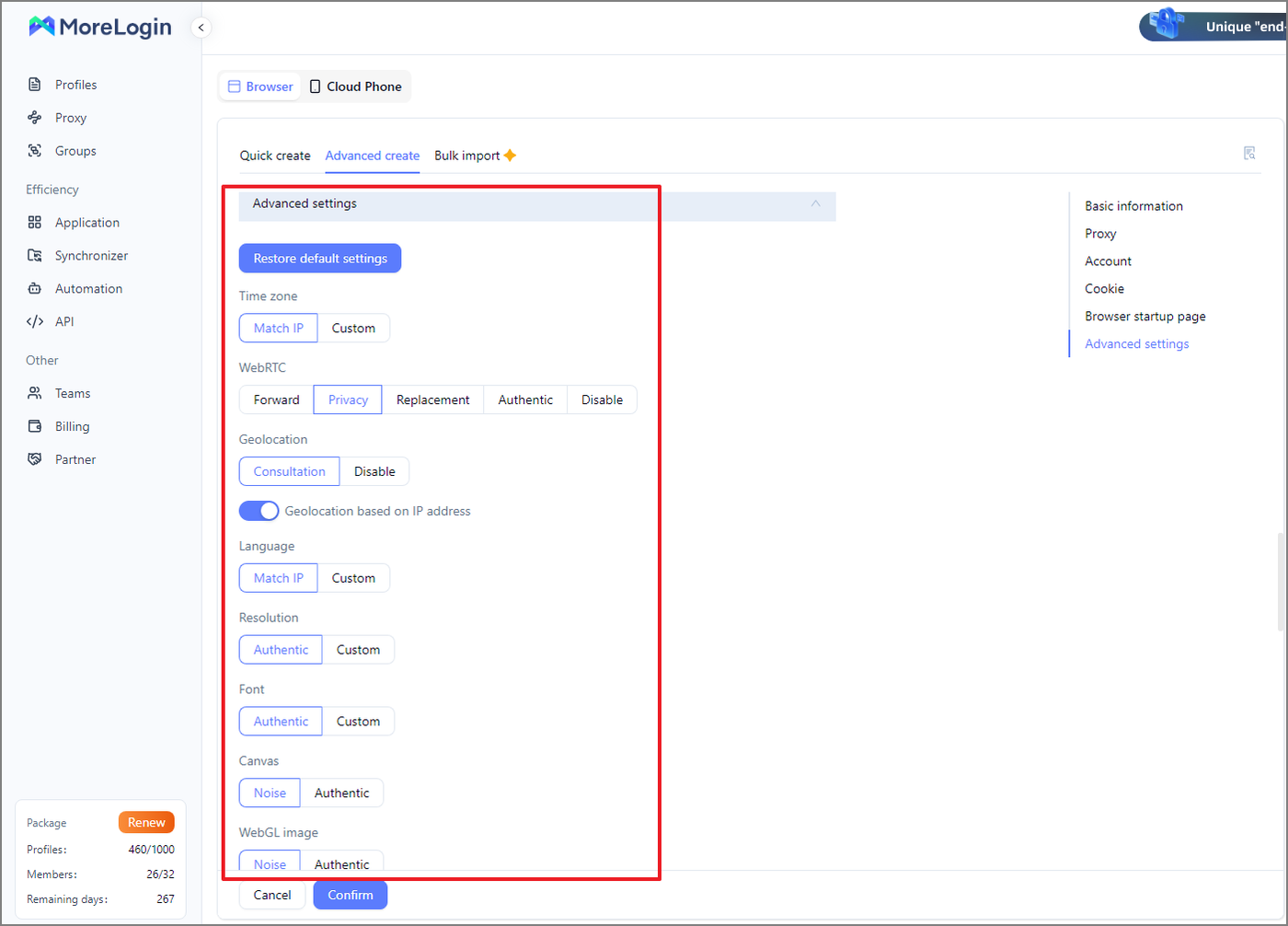
Откройте Advanced settings в редакторе профиля. Time Zone предлагает Match IP или Custom. У Language та же пара. Geolocation либо Consultation, либо Disable, а под Consultation можно выбрать Generate geolocation based on IP или вбить широту, долготу и точность руками. Оставьте все три на варианте по IP, и профиль пойдёт за прокси, где бы тот ни выходил.
У WebRTC пять режимов: Forward, Privacy, Replace, Authentic и Disable. Статья про отпечаток предупреждает, что WebRTC может раскрыть ваши настоящие публичный и локальный адреса даже с прокси. С прокси разумный выбор Replace, а Authentic тот, которого стоит избегать. Сам UDP MoreLogin не проксирует, так что план с UDP здесь ничего не даёт.
Ещё одно про локацию. IP query channel решает, какая база отвечает, и справка признаёт, что разные каналы могут давать слегка разные результаты. Если Location в проверке расходится со страной плана, смените канал, прежде чем винить прокси. Настройки DNS MoreLogin не документирует вовсе; если утечки для вас важны, проверяйте изнутри профиля.
6 Проверка работы
Запустите профиль. Страница проверки IP, которую MoreLogin открывает сам, это первая подсказка. Для второго мнения откройте в том же окне https://ipinfo.io/json. В поле ip должен быть адрес прокси, а не ваш. На ISP и датацентровом плане это адрес из кабинета, на Residential и Turbo любой адрес из пула в выбранной стране. Страна должна сойтись со строкой Location из Network detection.
Для sticky-сессии Residential Turbo обновите страницу несколько раз. Один и тот же IP значит, что сессия держится. Новый IP на каждом обновлении значит, что в строке логина нет части с сессией, вернитесь в Options в кабинете.
7 Какой продукт GeekProxy подходит
MoreLogin хочет один прокси на профиль. Профилям, которые живут месяцами, статический ISP даёт один IP на весь срок аренды; ставьте Proxy type в HTTP или Socks5, а Time Zone и Language оставьте на Match IP. Для многих профилей с разными резидентскими выходами строки sticky-сессий Residential Turbo идут в Batch Add как socks5://, до 100 за импорт. Residential Flex тоже работает по HTTP, HTTPS или SOCKS5. Он только TCP, что здесь ничего не стоит, раз MoreLogin не проксирует UDP; фильтр выхода Windows или Android подбирайте под ОС профиля. Мобильные единственный случай, где в дело идёт Refresh URL. Датацентр IPv4 закрывает дешёвые проверки. Что бы вы ни выбрали, берите тот IP query channel, у которого Location сходится с планом.
8 Частые проблемы
Detection Failed на строке из пакета
Строка без схемы считается SOCKS5. Если вы вставили HTTP-порт без http:// впереди, проверка стучится не в ту дверь. Добавьте схему или выставьте Protocol Type руками.
В Location не та страна
Четыре базы, четыре мнения. Смените IP query channel в строке прокси и запустите проверку заново. Когда два источника расходятся, сравните с ipinfo.io внутри профиля.
Batch Add отвергает строку
Символы @ или двоеточие внутри полей ломают разбор строки. Ответ из справки: Add Individually. И не забудьте про потолок в 100 строк за импорт.
Путаница с Refresh URL
Он только для мобильных динамических прокси, и его вызов меняет IP у каждого профиля, который делит этот прокси. На ISP, датацентре и sticky-строках резидентских оставляйте пустым.
Прокси для MoreLogin
Статические ISP или sticky-сессии резидентских, по строке в Batch Add, HTTP и SOCKS5.
Заказать