
Настройка GeekProxy в Opera
У Opera нет собственного окна настроек прокси. Кнопка в её настройках открывает системный экран Windows или macOS, и то, что вы туда впишете, работает и для Opera, и для всех программ, которые слушаются системных настроек. В этом гайде проходим этот путь и разбираем, какие данные GeekProxy там сработают.
Что нужно: активный план GeekProxy и данные прокси из кабинета. Настройка занимает минут пять.
Получить прокси1 Перед началом
Сначала честно про инструмент. Современная Opera (Windows, macOS, Linux) собрана на Chromium и, как Chrome, отдаёт настройку прокси операционной системе. Нет прокси на профиль, нет списка прокси, нет встроенной проверки. Один прокси на всю систему, пока вы его сами не выключите.
Отсюда ограничения на то, какие данные GeekProxy тут подойдут:
- HTTP или HTTPS-прокси с логином и паролем работает. Opera спросит логин и пароль в отдельном окошке при загрузке первой страницы
- SOCKS5 с логином и паролем не работает. В сетевом стеке Chromium авторизации для SOCKS5 нет вообще, а логин и пароль внутри строки прокси он игнорирует
- SOCKS5 заработает, только если план GeekProxy переключён на белый список IP: прокси узнаёт вас по домашнему адресу и пароль не спрашивает
У Opera 12 и старше было своё окно прокси. Если у вас до сих пор такая, эта страница не про неё.
Что понадобится
- Активный план GeekProxy (ISP, датацентр или резидентские)
- Данные прокси из кабинета: хост, порт, логин, пароль
- Возможно, права администратора на компьютере, чтобы менять системный прокси
- ПолеОткуда взять
- ПротоколHTTP (SOCKS5 только с белым списком IP)
- ХостIP или имя шлюза из кабинета
- Портиз кабинета
- Логиниз кабинета
- Парольиз кабинета
2 Где взять данные прокси
- Войдите в кабинет GeekProxy
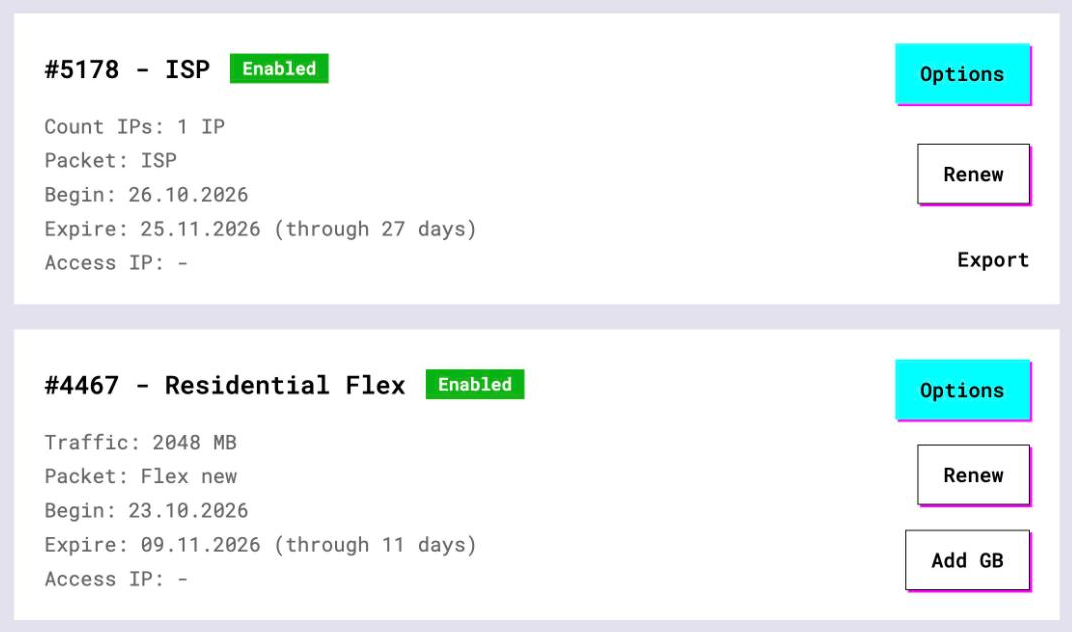
- Откройте план. У планов с оплатой за IP (ISP, датацентр) адрес, порт, логин и пароль лежат прямо на карточке. Кнопка Export отдаёт весь список текстом
- У резидентских планов нажмите Options. Панель Proxy Configuration соберёт строку логина со страной и настройками сессии. Хост, порт и этот логин копируйте из Proxy List
Раз Opera гонит через один прокси вообще всё, возьмите один адрес из списка и держитесь его. Остальные адреса плана пригодятся на других машинах.
3 Кнопка прокси в Opera
Путь из официальной справки Opera:
- Откройте Settings
- В левой панели нажмите Advanced, затем Browser
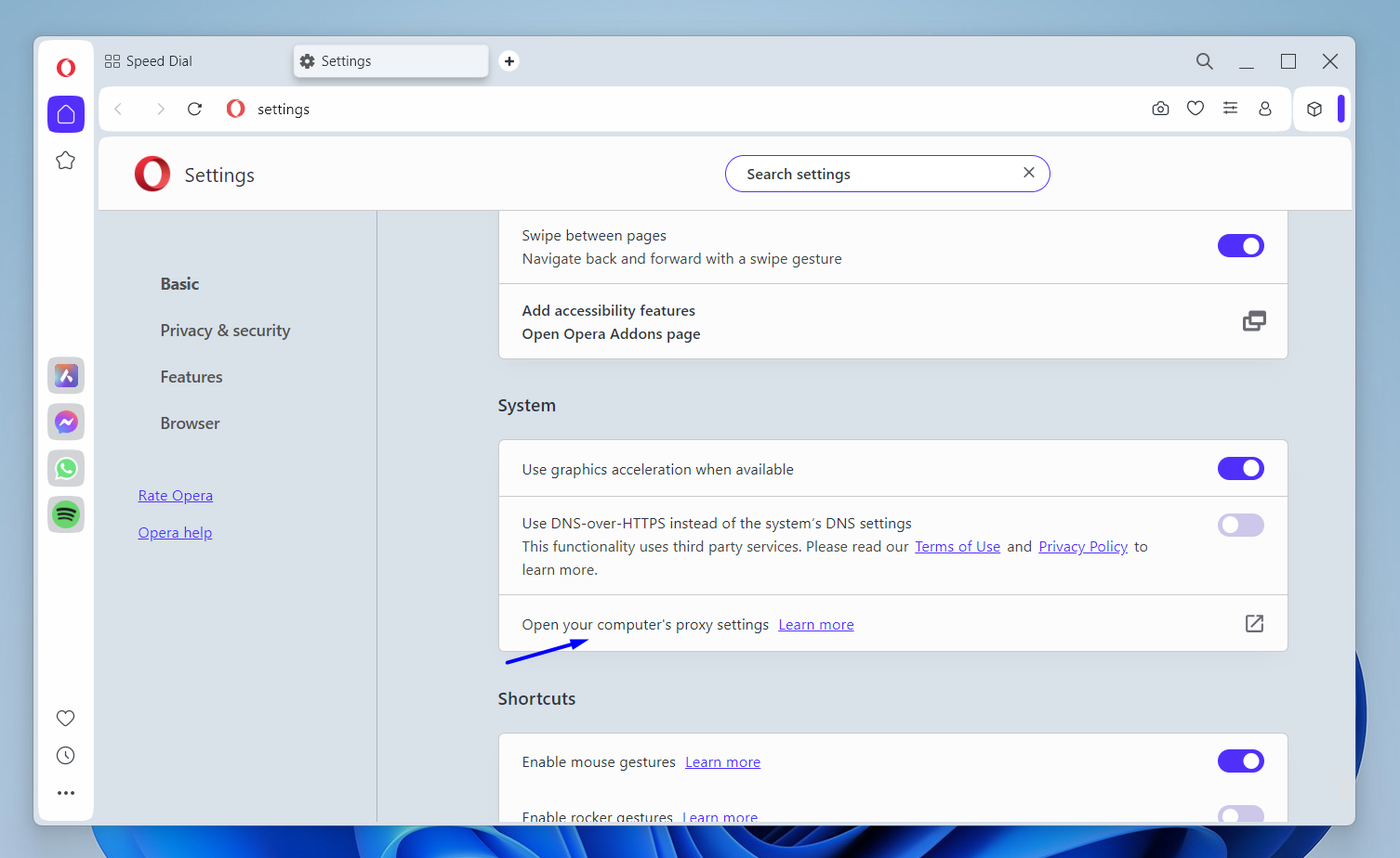
- Долистайте до блока System и нажмите Open your computer's proxy settings
На этом часть про Opera закончена. Кнопка запускает системное окно, и дальше браузер не участвует. В справке Opera даже написано, откуда брать значения: у поставщика прокси. То есть у нас.
В Opera есть встроенный VPN в разделе Settings > Features. Это отдельная функция. Официальных данных о том, как она уживается с системным прокси, у нас нет, поэтому на время проверки выключите её, чтобы понимать, чей выход вы видите.
4 Заполняем окно Windows или macOS
Оба окна со скриншотами разобраны в нашем гайде по Google Chrome: Chrome попадает ровно на те же экраны. Ниже короткая версия.
Windows 10 и 11
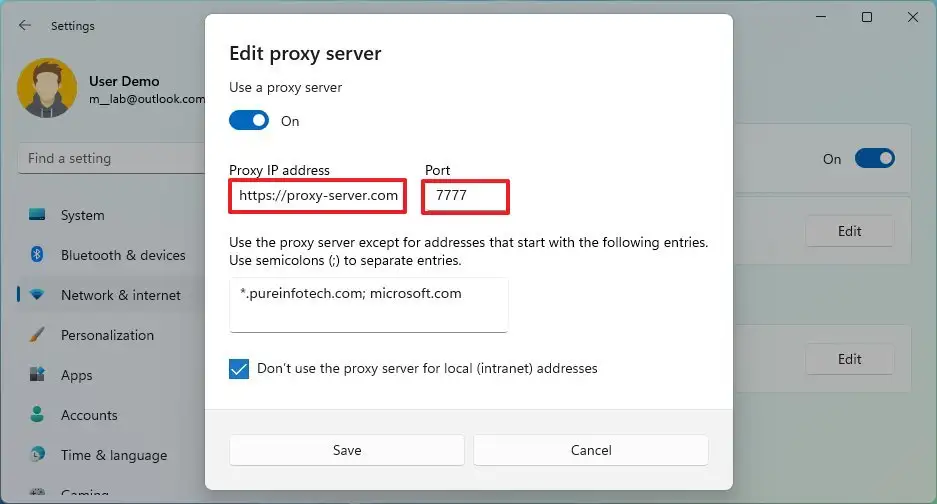
- Кнопка приводит в Settings > Network & internet > Proxy
- В блоке Manual proxy setup рядом с Use a proxy server нажмите Set up
- В окне Edit proxy server включите Use a proxy server, впишите IP прокси в Proxy IP address и порт в Port
- Поле исключений не трогайте, галочку Don't use the proxy server for local (intranet) addresses оставьте, нажмите Save
Windows принимает здесь один хост и порт и использует его как HTTP-прокси. Поля для логина на этом экране нет. Ничего страшного, Opera спросит сама.
macOS
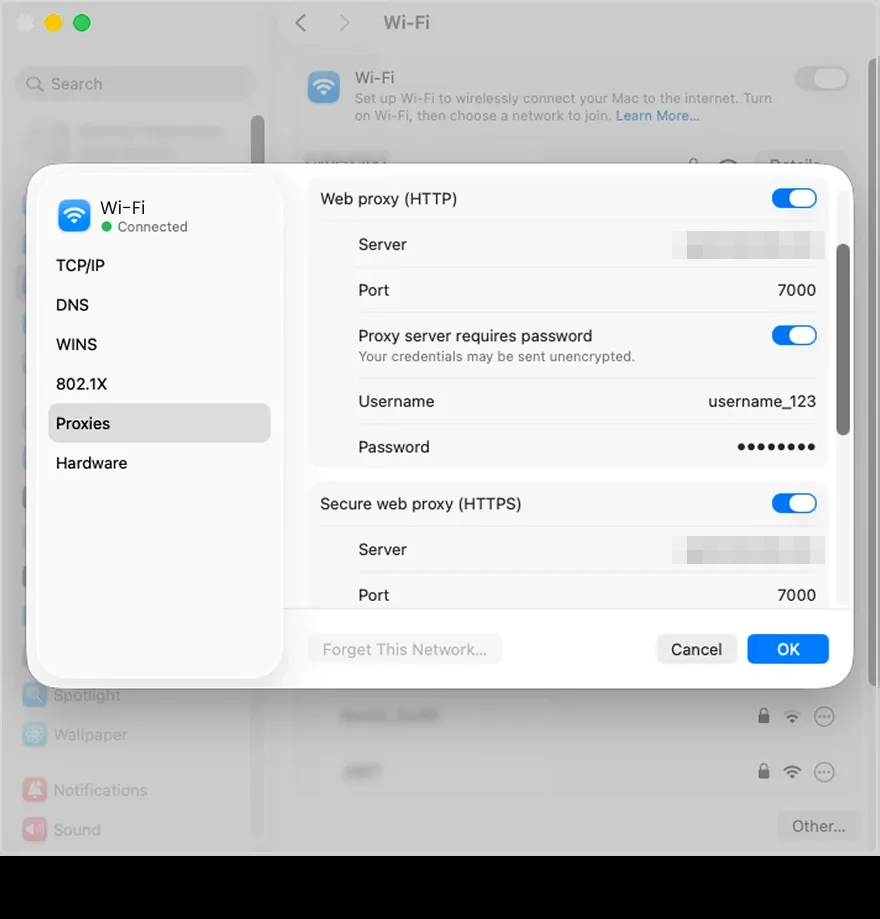
- Откройте System Settings > Network, выберите активное подключение (Wi-Fi или Ethernet), нажмите Details
- Перейдите на вкладку Proxies
- Включите веб-прокси (HTTP) и защищённый веб-прокси (HTTPS). В обоих впишите IP и порт прокси
- Если в панели есть поле для пароля прокси, можно сразу вписать логин и пароль. Иначе спросит Opera
- Нажмите OK, затем Apply
В macOS отдельные строки для HTTP, HTTPS и SOCKS. Заполняйте HTTP и HTTPS. Строку SOCKS не трогайте, если план не на белом списке IP.
5 Первая страница и запрос пароля
Вернитесь в Opera и откройте любой сайт. Прокси ответит 407, и Opera покажет окно входа для прокси. Введите логин и пароль. Chromium поддерживает здесь Basic, Digest, Negotiate и NTLM, так что наш обычный логин с паролем проходит без фокусов.
Две вещи сбивают с толку. Первая: окошко показывает браузер, а не сайт, поэтому в нём написан адрес прокси. Вторая: если план на белом списке IP, никакого окна не будет. Страницы просто откроются. Меньше кликов, поэтому многие пользователи Opera выбирают именно белый список.
Не вставляйте LOGIN:PASSWORD@IP в поле хоста. В документации Chromium прямо сказано, что логин и пароль внутри строки прокси игнорируются, а системное окно адрес с @ не примет.
6 Проверка работы
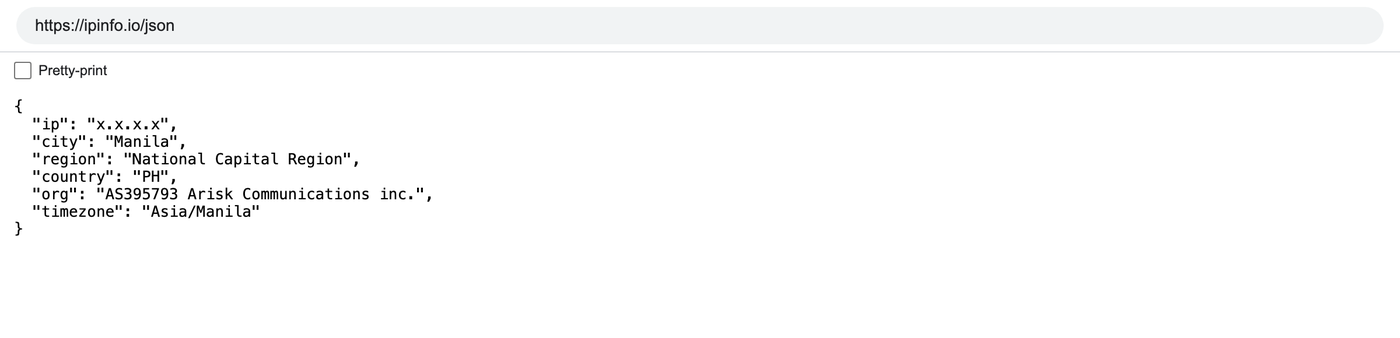
Откройте в Opera https://ipinfo.io/json. В поле ip должен быть адрес прокси, а не ваш. На ISP и датацентровом плане это адрес из кабинета, на Residential и Turbo любой адрес из пула в выбранной стране. Поля country и org должны совпадать с тем, что кабинет пишет про этот план.
Ещё одна проверка, важная именно для системного прокси: откройте ту же страницу в другом браузере или выполните в терминале curl https://ipinfo.io/json. Если и там IP прокси, вы убедились, что настройка глобальная. Вспомните об этом, когда вдруг затормозит почтовый клиент.
7 Какой продукт GeekProxy подходит
Opera ведёт одну личность через один системный прокси, так что ротация тут ничего не даёт. Даёт статический адрес. Статический ISP это чистый IP из сети домашнего провайдера, который неделями не меняется, а именно это любят залогиненные аккаунты. Датацентр IPv4 дешевле и годится там, где сайтам всё равно, откуда адрес. Оба работают по HTTP с логином и паролем или по SOCKS5 с белым списком. Residential Turbo имеет смысл, только если нужен резидентский выход, который вы меняете по желанию. Впишите sticky-сессию в строку логина. Понадобился новый IP, смените имя сессии и введите логин заново в окошке.
8 Частые проблемы
SOCKS5 подключается, но ни одна страница не открывается
План в режиме логина и пароля. Chromium не умеет авторизоваться по SOCKS5, и прокси рвёт соединение. Переключите план на белый список IP в кабинете или используйте HTTP-порт того же прокси.
Окно пароля появляется снова и снова
Либо опечатка в логине, либо план на белом списке, а вашего текущего IP в нём нет. Сверьтесь с кабинетом. Домашний адрес меняется после перезагрузки роутера, это самая частая причина.
Другие программы затормозили или перестали работать
Так и должно быть. Прокси живёт в системе, и всё, что следует системным настройкам, теперь ходит через него. Добавьте ненужные хосты в исключения в том же окне или выключайте прокси, когда закончили.
Сайт всё равно видит мою настоящую страну
WebRTC и прочий UDP через HTTP-прокси не идут. Сначала проверьте страницу с IP. Если там адрес прокси, утечка через WebRTC, и лечится она расширением, ограничивающим WebRTC, или браузером для нескольких личностей (см. наши гайды по антидетектам).
Настройки прокси неактивны
Сетью на этой машине управляет корпоративная политика или родительский контроль. Opera это не обойдёт. Обратитесь к администратору или возьмите другой компьютер.