
GeekProxy в ParseHub
ParseHub это десктопный редактор, а настоящие запуски идут в облаке самого ParseHub. Прокси, который вы добавите, использует их сервер, а не ваш компьютер. Свои прокси доступны на платных тарифах, записываются в виде ip:port:username:password и живут в одном поле на странице Settings проекта. В гайде разбираем эту страницу, что именно идёт через прокси, и ловушки с тестовыми запусками.
Что нужно: платный тариф ParseHub с включёнными custom proxies, активный план GeekProxy и данные прокси из кабинета. Настройка занимает минут пять плюс одно письмо в ParseHub.
Получить прокси1 Перед началом
Клиент ParseHub скачивается как ParseHub Setup.exe для Windows, ParseHub.dmg для Mac и ParseHub.AppImage для Linux. Проект вы собираете у себя, а настоящий запуск выполняется в облаке на серверах ParseHub с их IP-адресами. Бесплатный тариф даёт 200 страниц за запуск и 5 публичных проектов. В Standard и Professional есть пункт IP Rotation, а свои прокси заявлены для всех платных тарифов.
Есть ещё одна дверь. Справка пишет, что custom proxies нужно включить на аккаунте, и просит написать на [email protected]. Отправьте это письмо первым делом, иначе поле может ничего не делать.
- Формат строгий: IPAddress:Port:Username:Password, по одному прокси в строке
- Логин и пароль обязательны. Справка просит убедиться, что у ваших прокси они есть
- Статья рекомендует статические HTTP-прокси. SOCKS нигде не упоминается, на него не рассчитывайте
- Ротацию по вашим строкам делает ParseHub. Поля интервала нет, чекера нет
Что понадобится
- Активный план GeekProxy с логином и паролем (ISP или датацентр IPv4)
- Данные прокси из кабинета: хост, порт, логин, пароль
- ParseHub на платном тарифе, custom proxies включены их поддержкой
- Поле Откуда взять
- Протокол HTTP
- Хост IP-адрес из кабинета
- Порт из кабинета
- Логин из кабинета
- Пароль из кабинета
2 Где взять данные прокси
- Войдите в кабинет GeekProxy
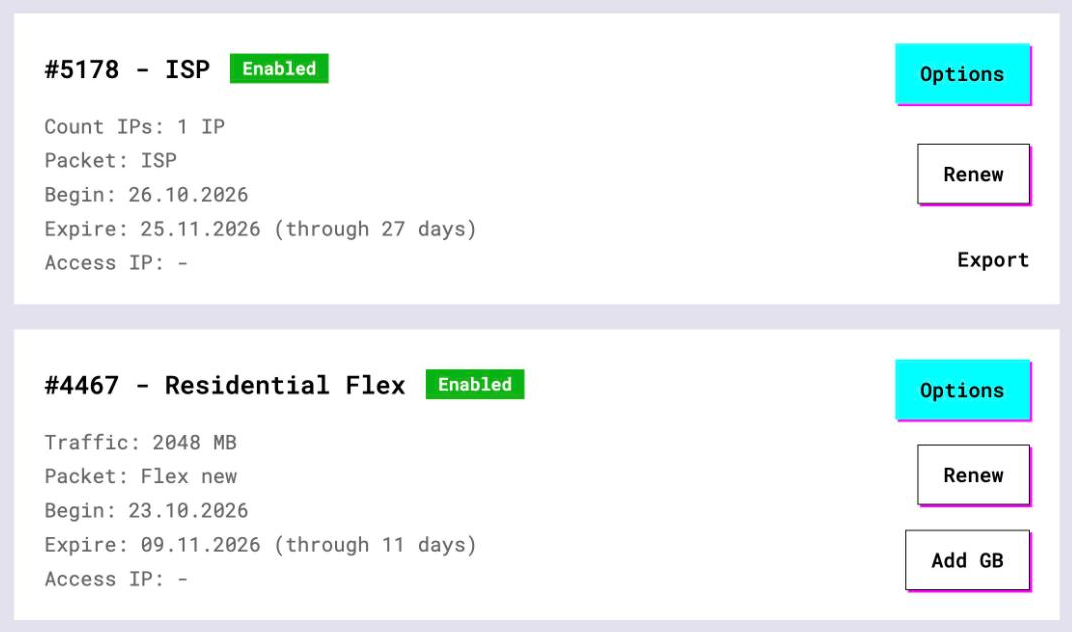
- Откройте план. У планов с оплатой за IP (датацентр, ISP) список адресов, порты, логин и пароль лежат прямо на карточке, а кнопка Export отдаёт весь список текстом
- Оставьте план в режиме логина и пароля. Белый список IP здесь бесполезен: подключается сервер ParseHub, чей адрес вы не контролируете
- У резидентских и мобильных планов нажмите Options. Панель Proxy Configuration соберёт строку логина, но на выходе будет имя шлюза, а в примере ParseHub стоит IP. Считайте такую связку экспериментом, а не планом
Переложите экспорт в четырёхпольный формат. GeekProxy отдаёт хост, порт, логин и пароль по отдельности, ParseHub хочет их склеенными двоеточиями именно в таком порядке. Таблица или однострочный скрипт справятся за секунды. Порядок важен.
3 Что идёт через прокси
Здесь ошибаются чаще всего. У ParseHub два вида запусков. Test Run выполняется на вашей машине, в десктопном клиенте. Настоящий запуск выполняется в облаке ParseHub, с их серверов и по умолчанию с их IP-адресов. Список своих прокси относится к облачным запускам: путь становится таким: сервер ParseHub, потом ваш адрес GeekProxy, потом целевой сайт.
Десктопный редактор продолжает грузить страницы с вашего соединения, пока вы кликаете по шаблонам. Справка описывает прокси только для облачных запусков, поэтому судите о настройке по настоящему запуску, а не по тому, что показывает редактор.
Без ротации, пишет справка, все их серверы находятся в Северной Америке. С ротацией и без своего списка прокси берутся из разных стран и назначаются запускам случайно. С вашим списком случайный выбор идёт по вашим строкам. Как часто ParseHub переключается между ними, на страницу или на запрос, в документации нет, так что ждите любого варианта.
4 Открываем Settings проекта
- Откройте проект в клиенте ParseHub
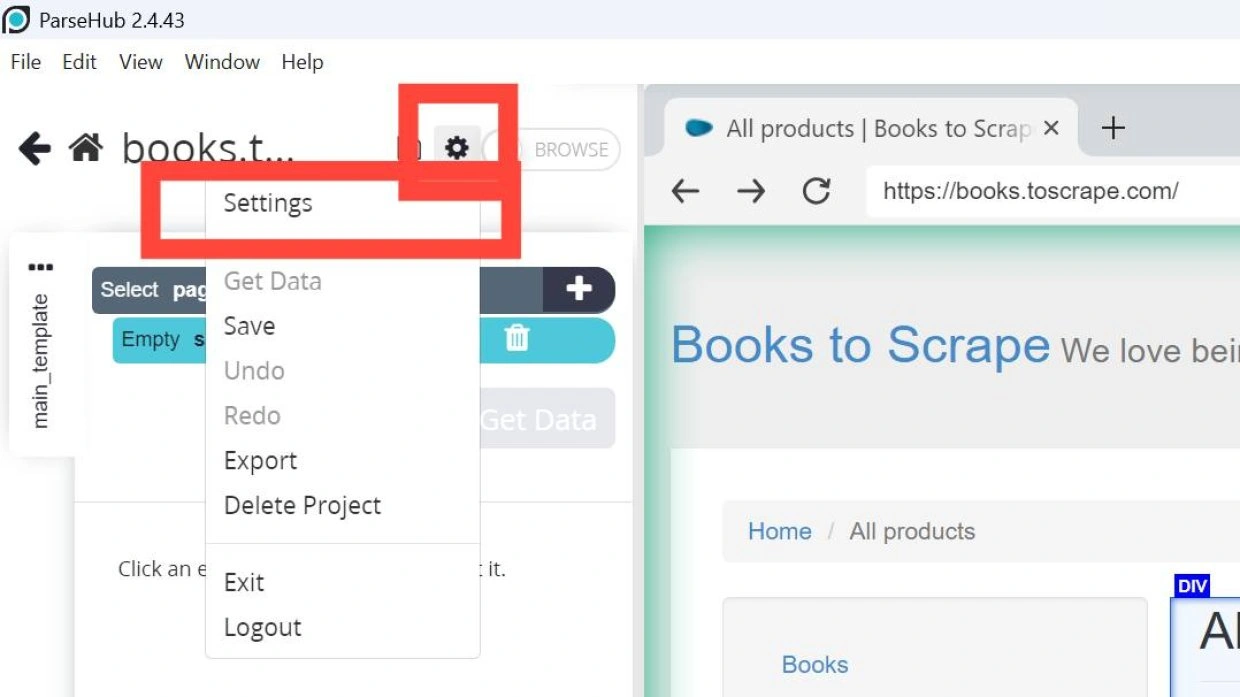
- Нажмите значок шестерёнки рядом с лупой в левом верхнем углу
- Выберите Settings
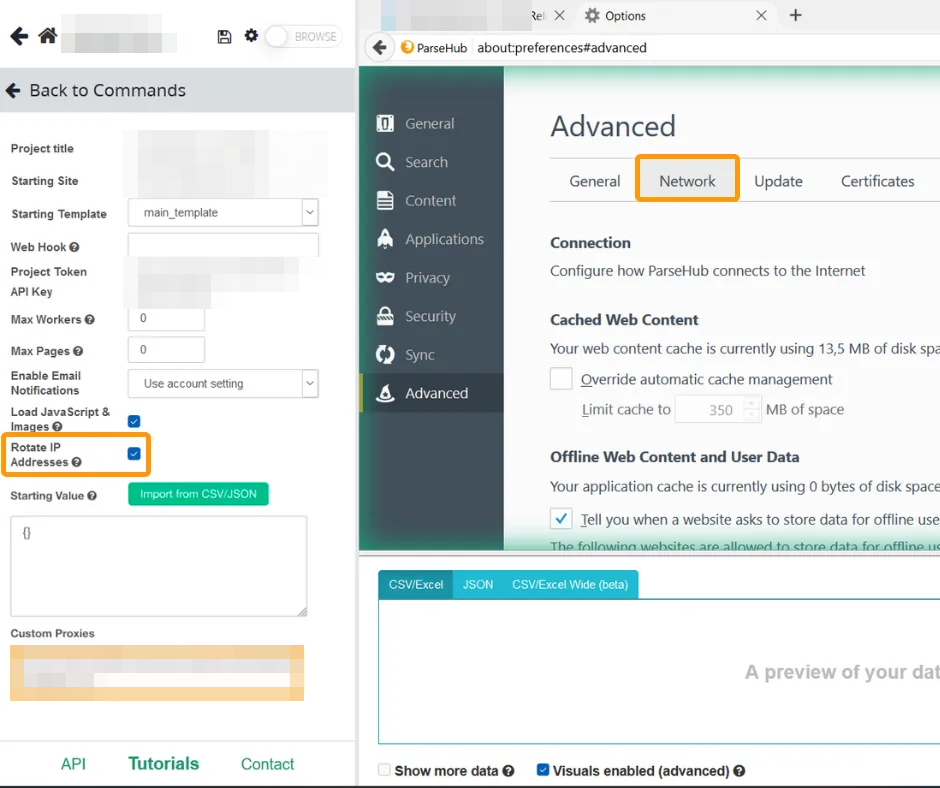
Откроется страница настроек с заголовком Back to Commands. Ниже по странице идут Project title, Starting Site, Starting Template, Web Hook, Project Token и API Key. Потом Max Workers, Max Pages, Enable Email Notifications, Load JavaScript & Images и нужная вам галка Rotate IP Addresses. Дальше ещё несколько опций, включая Starting Value с Import from CSV/JSON. Набор строк немного зависит от версии.
5 Rotate IP Addresses и Custom Proxies
- Поставьте галку Rotate IP Addresses. Внизу страницы появится поле Custom Proxies
- Вставьте строки, по одной на строку, в виде
IP:PORT:LOGIN:PASSWORD - Выйдите со страницы как из любой другой настройки ParseHub и запустите проект в облаке
В каждой строке нужны все четыре поля. Если адрес один, одной строки достаточно: ротации будет нечего ротировать, и для парсинга под логином это ровно то, что нужно. С несколькими адресами ParseHub размажет запуск по ним.
Совет самого ParseHub про ротацию на редкость честный: без причины не включайте, в большинстве случаев она замедляет запуски без всякой пользы. Причина одна: сайт блокирует их серверы. Проверьте это командой Server Snapshot, прежде чем платить за прокси.
Справка отмечает, что некоторые резидентские провайдеры несовместимы с ParseHub из-за realm, который они используют при авторизации. Какие именно realm и почему, не сказано. Проверьте строку GeekProxy на маленьком запуске, прежде чем строить на ней месяц парсинга.
6 Проверка работы
Соберите крошечный проект со Starting Site https://ipinfo.io/json, выделите текст страницы как единственное извлечение и запустите его в облаке, а не через Test Run. Поле ip в результате должно показать адрес GeekProxy. На плане ISP или датацентра это ровно адрес из кабинета, а не североамериканский сервер ParseHub. Server Snapshot того же запуска покажет, что видел их сервер.
До этого проверьте саму строку из терминала с теми же четырьмя значениями:
curl -x http://LOGIN:PASSWORD@IP:PORT https://ipinfo.io/json
Если curl работает, а облачный запуск всё равно выходит с адреса ParseHub, функцию на аккаунте, скорее всего, ещё не включили. Опять то письмо.
7 Какой продукт GeekProxy подходит
Статический список HTTP-прокси с логином и паролем, ротация на стороне вендора, подключение из чужого облака. Первый выбор ISP-прокси: стабильные чистые адреса, которые сайты принимают за домашнее подключение, а это важно, когда цель уже блокирует собственные диапазоны ParseHub. Датацентр IPv4 делает ту же работу дешевле на сайтах, которым всё равно. Оба экспортируются построчно с логином и паролем, то есть ровно в четырёхпольную форму. Шлюз Residential Turbo смотрелся бы здесь элегантно, но это имя хоста с логином, а в примере ParseHub стоит IP. Пока не проверим на платном аккаунте, обещать не будем.
8 Частые проблемы
Поле Custom Proxies не появляется
Сначала должна стоять галка Rotate IP Addresses, а функцию на платном аккаунте должна включить поддержка ParseHub. Оба условия сразу, а не одно из.
Test Run всё равно показывает мой IP
Тестовые запуски идут на вашем компьютере. Справка описывает прокси для облачных запусков, так что запустите настоящий и смотрите его результаты.
После включения ротации запуски стали медленнее
ParseHub предупреждал. Если сайт не блокировал их серверы, ротация добавляет хопы впустую. Выключите или оставьте меньше строк, зато быстрых.
Вставил login:password@ip:port
Не та форма. ParseHub ждёт ip:port:username:password с двоеточиями и без @. Поправьте каждую строку.
Ошибки авторизации на резидентской строке
Возможно, та самая проблема с realm из справки. Перейдите на строку ISP или датацентра с обычным логином и паролем и проверьте снова.
Прокси для ParseHub
Списки статических ISP или датацентровых IPv4, HTTP с логином и паролем, экспорт по адресам за секунды.
Заказать