
Настройка GeekProxy в Proxifier
Proxifier встаёт между программами и сетью и проводит их TCP-соединения через прокси, даже если у программы нет настройки прокси вовсе. В гайде список прокси, правило для одного приложения, разрешение имён, Proxy Checker и единственное, чего Proxifier не умеет: UDP.
Что нужно: активный план GeekProxy и данные прокси из кабинета. Первое соединение через прокси минут через пять.
Получить прокси1 Перед началом
Актуальных редакций две. Proxifier для Windows это версия 4.14 от апреля 2025 года, работает на Windows с 7 по 11 и на Server с 2008 по 2022. Есть сборка Standard с установщиком и Portable, которая запускается из папки. Proxifier для Mac это версия 3.15 от сентября 2025 года, нужна macOS 12 или новее. Обе качаются полностью рабочими с бесплатным пробным периодом 31 день на учётную запись, и единственное ограничение пробного режима это информационное окно при запуске.
Дальше $39.95 за копию, причём Windows и Mac это разные продукты. Лицензия бессрочная, минорные обновления бесплатно, 30 дней на возврат денег. Честно: для инструмента, который крутится весь день, недорого.
С протоколами у Proxifier полный порядок. SOCKS5 с логином и паролем, HTTPS (прокси с CONNECT) с Basic, NTLM или Kerberos, SOCKS4 с идентификатором пользователя и простой HTTP с Basic. Никаких мучений, как в Chromium. Чего он не умеет, так это UDP: на странице возможностей написано, что обрабатываются все исходящие TCP-соединения, а с версии 4.11 UDP можно логировать и блокировать, но не пересылать.
Что понадобится
- Активный план GeekProxy (ISP, датацентр или резидентские)
- Данные прокси из кабинета: хост, порт, логин, пароль
- Proxifier 4.x на Windows или 3.x на macOS, пробный или с лицензией. Редакции Standard для установки нужны права администратора
- ПолеОткуда взять
- ПротоколSOCKS version 5 (или HTTPS для HTTP-порта)
- АдресIP или имя шлюза из кабинета
- Портиз кабинета
- Логиниз кабинета
- Парольиз кабинета
2 Где взять данные прокси
- Войдите в кабинет GeekProxy
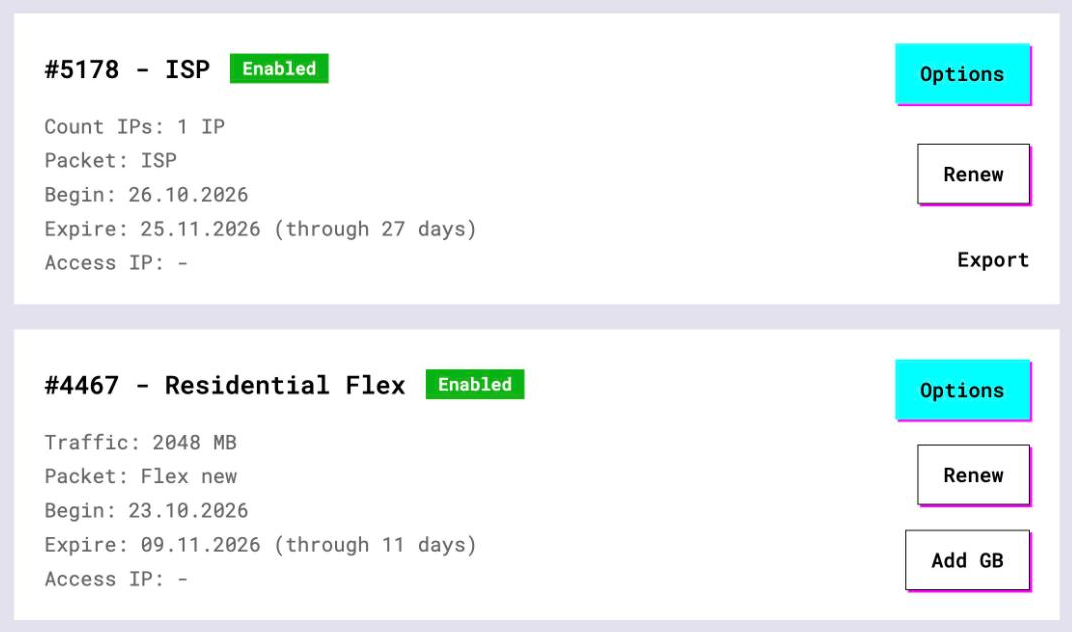
- Откройте план. У планов с оплатой за IP (ISP, датацентр) адрес, порт, логин и пароль на карточке, а Export отдаёт весь список текстом
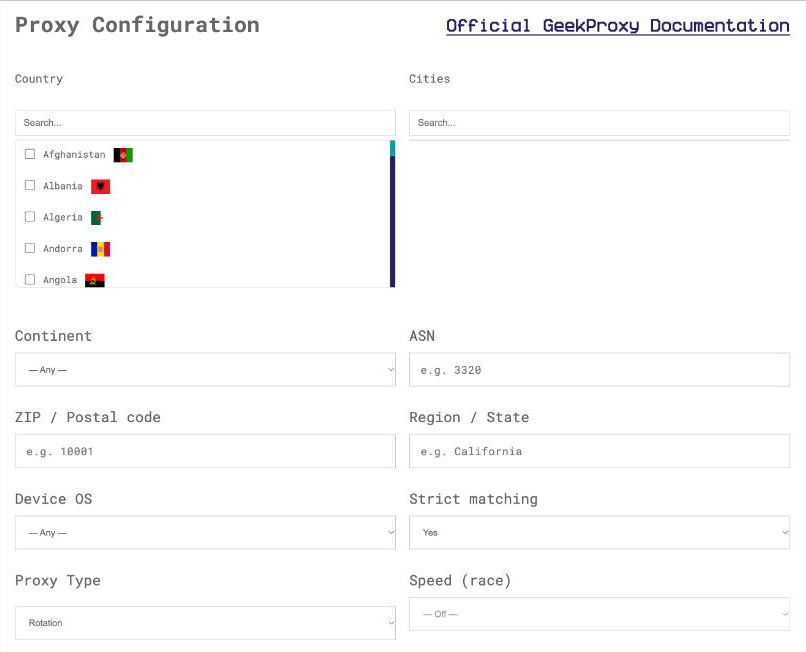
- У резидентских планов нажмите Options. Панель Proxy Configuration соберёт строку логина со страной и настройками сессии. Хост, порт и логин копируйте из Proxy List
В Proxifier адрес, порт, логин и пароль вводятся в отдельные поля. Окна «вставьте URL» нет, так что держите под рукой четыре значения, а не склеенную строку.
3 Добавляем прокси-сервер
- Откройте Profile > Proxy Servers (на панели инструментов есть такая же кнопка) и нажмите Add
- Address: IP или имя шлюза из кабинета. Port: порт
- Protocol: выберите SOCKS version 5. Для HTTP-порта GeekProxy берите HTTPS: в терминах Proxifier это прокси, который принимает CONNECT
- Заполните Username и Password. На плане в режиме белого списка IP оба поля оставьте пустыми
- Нажмите Check, откроется Proxy Checker, затем OK
После первого добавленного прокси Proxifier спросит, использовать ли его по умолчанию. «Да» делает его действием правила Default Proxification Rule, и с этого момента через него идут все программы. Если нужна только одна, отвечайте «Нет», это разбирается в разделе 4. Прокси, который обслуживает правило Default, выделен в списке жирным.
Одна ловушка в списке протоколов. Пункт HTTP предназначен для прокси, которые обрабатывают только обычные HTTP-соединения на порт 80. Он спрятан, пока его не включить в Profile > Advanced > HTTP Proxy Servers. Туда не ходите. Вам нужен HTTPS или SOCKS version 5.
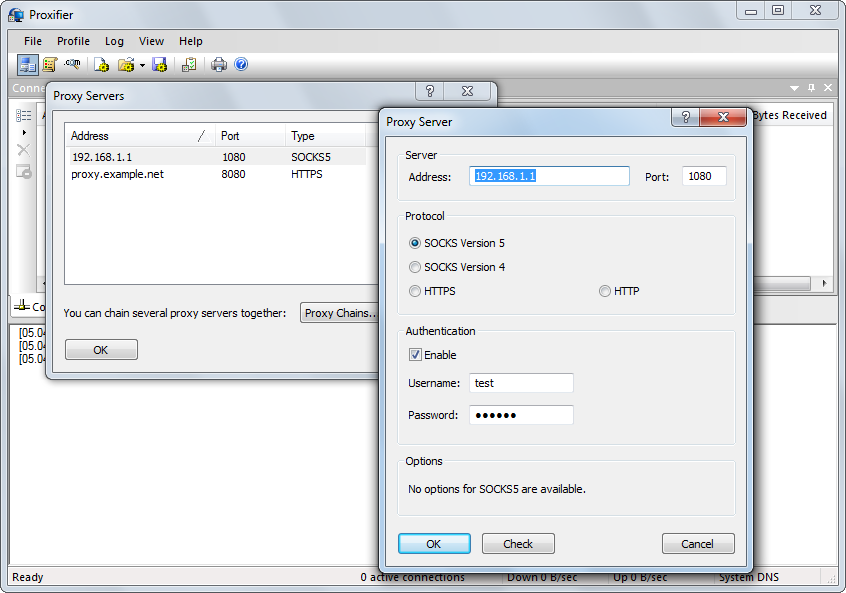
Кнопка Advanced в том же окне прячет свою подпись для прокси и поведение запроса авторизации. Оставьте поле с данными пустым, и Proxifier спросит их, когда прокси отклонит соединение, с опцией «Save to Profile». Удобно на общей машине, где пароль хранить не хочется.
4 Правила для одного приложения
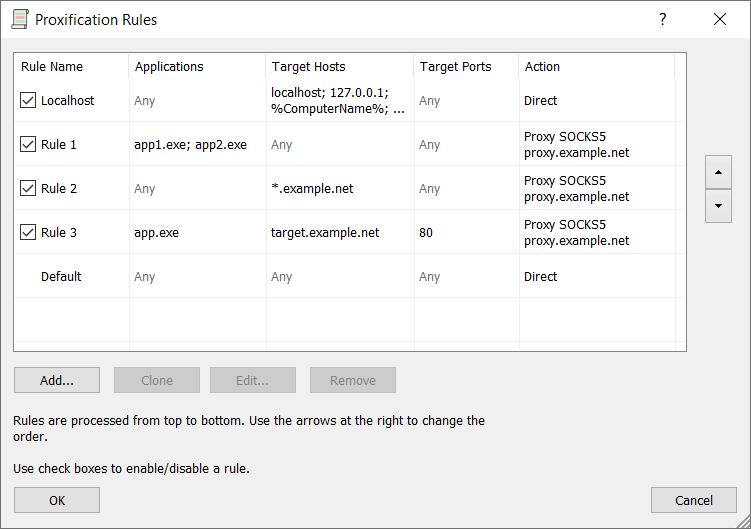
Правила решают, какое соединение куда идёт. Они проверяются сверху вниз, срабатывает первое совпадение, а правило Default внизу ловит всё остальное. Правило Localhost включено с самого начала и не пускает 127.0.0.1 в прокси. Оставьте его.
Чтобы направить одну программу через прокси, а остальные напрямую:
- Откройте Profile > Proxification Rules и нажмите Add
- Name: что угодно, например имя программы. Поставьте галочку Enable
- Applications: имя исполняемого файла, с путём или без. Несколько имён через точку с запятой, имена с пробелами в двойных кавычках. Работают маски:
?для одного символа,*для любой подстроки, аpid=1234целится в один запущенный процесс - Target hosts и Target ports: для правила на всю программу оставьте Any. Иначе имена хостов, адреса IPv4 или IPv6, диапазоны через дефис, CIDR для IPv4 и порты от 1 до 65535
- Action: Proxy и ваш сервер GeekProxy. Другие действия: Chain, Direct и Block
- Стрелками поднимите правило выше Default, а у правила Default поставьте действие Direct
Пример для Windows: процесс Discord называется Discord.exe, и правило с этим именем и действием Proxy отправит чат, текст и API через прокси. Голос это UDP, он остаётся снаружи, см. раздел 7. У других программ свои имена процессов, а лаунчеру, который запускает дочерний процесс, может понадобиться и дочерний в списке.
Редакция Standard на Windows добавляет ручную проксификацию: правый клик по .exe или ярлыку, и подменю Proxifier запустит этот экземпляр через выбранный прокси, Direct или Block. Действует только на этот PID, а у браузеров с кучей вспомогательных процессов обрабатывается только первая программа.
5 Разрешение имён
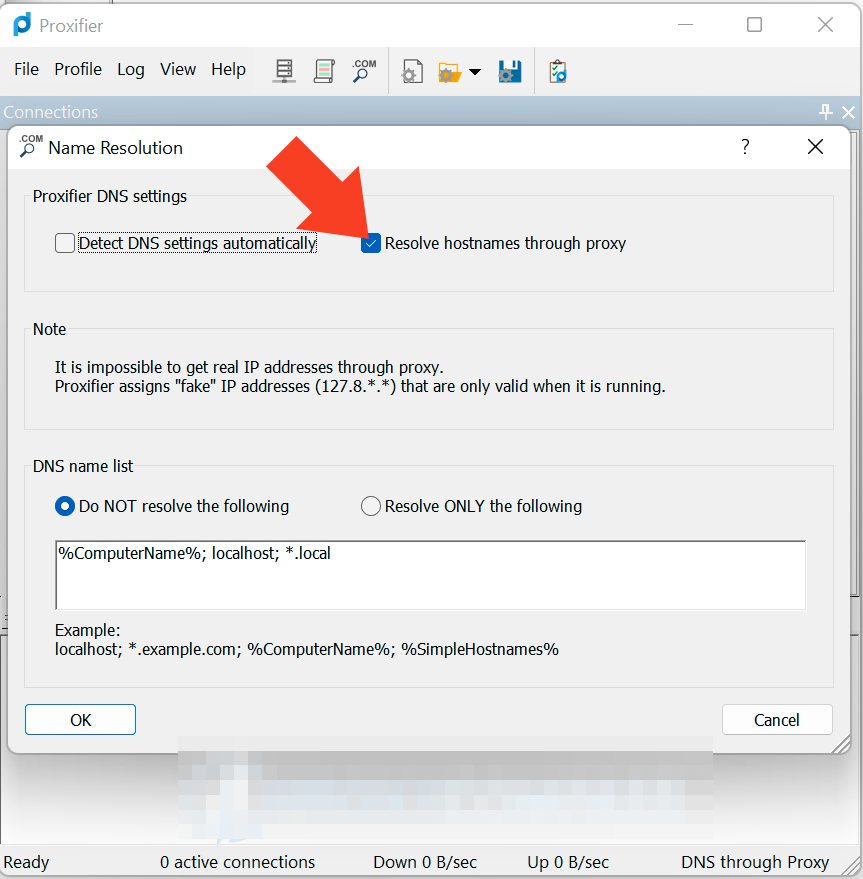
Откройте Profile > Name Resolution. По умолчанию стоит Detect DNS settings automatically: Proxifier следит за сетью и переключает разрешение имён на прокси, только если системный DNS станет недоступен. Для проксируемой программы обычно хочется большего. Поставьте галочку Resolve hostnames through proxy, и DNS-запрос поедет внутри туннеля вместе с соединением. Работает со всеми протоколами, которые Proxifier поддерживает.
Список исключений ниже имеет два режима, «Do NOT resolve the following» и «Resolve ONLY the following». Маски те же, ? и *, плюс константы %ComputerName% и %SimpleHostnames% для локальных имён.
Имена, разрешённые через прокси, получают адреса-заглушки вида 127.8.*.*, которые существуют только на вашей машине. В документации Proxifier сказано, что правила по IP-адресам такие имена не поймают. При удалённом разрешении пишите правила по имени хоста или по приложению.
6 Проверка работы
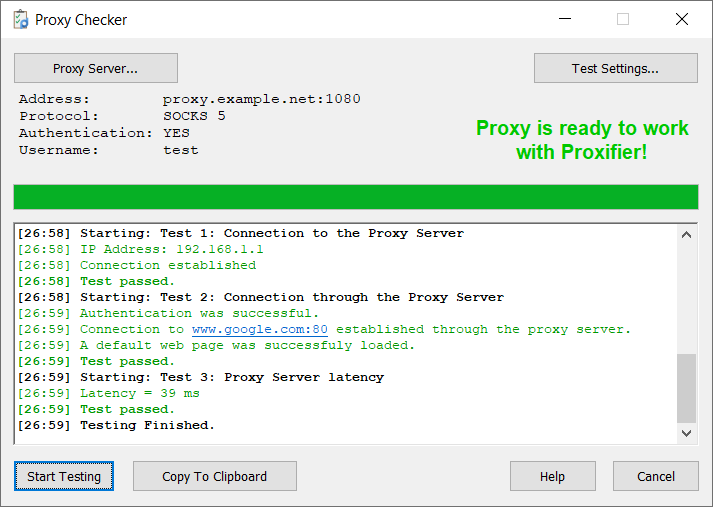
Начните со встроенного Proxy Checker: кнопка Check в окне прокси или View > Proxy Checker. Он тестирует SOCKS v4, SOCKS v5, HTTPS и HTTP, показывает задержку и пишет рекомендацию. В Test Settings можно выбрать целевой хост и порт, загрузить с него страницу по умолчанию и прогнать тест через сам Proxifier. Нажмите Start Testing. Зелёный значит, что прокси отвечает и принимает ваш логин.
Теперь настоящая проверка. Откройте https://ipinfo.io/json в браузере, который попадает под ваши правила. В поле ip должен быть адрес прокси, а не ваш. На ISP и датацентровом плане это адрес из кабинета, на Residential и Turbo любой адрес из пула в выбранной стране. В главном окне видно каждое соединение и правило, которое для него сработало, так что программу, ушедшую напрямую по ошибке, найти легко.
7 Какой продукт GeekProxy подходит
Proxifier это инструмент для отдельных приложений на одном компьютере, поэтому ему подходит одна постоянная личность. Статический ISP или датацентр IPv4 как SOCKS version 5 с логином и паролем использует авторизацию целиком и адрес не меняет. Для домашнего выхода добавьте имя шлюза Residential Turbo с сессионным логином и включите «Resolve hostnames through proxy», чтобы DNS остался в туннеле. Residential Flex работает только по TCP, а ровно это Proxifier и пересылает, так что потерь нет. UDP, который Turbo, ISP и датацентровые планы дают через SOCKS5, внутри Proxifier ничего не приносит: UDP игр и голоса идёт напрямую или блокируется, если его поймает правило Block.
8 Частые проблемы
Через прокси идёт всё, а не одна программа
Вы ответили «Да» на вопрос после добавления первого прокси, и правило Default смотрит на него. Откройте Proxification Rules и верните Default на Direct.
Правило никогда не срабатывает
Имя исполняемого файла не то, или лаунчер запускает настоящий процесс под другим именем. Смотрите в главное окно: там имя процесса у каждого соединения, его и пишите в Applications.
Голосовой чат или игра всё равно показывают мой IP
Это UDP, а Proxifier пересылает только TCP. С версии 4.11 UDP можно логировать и блокировать, не больше. Для программ, живущих на UDP, нужен клиент с режимом TUN.
Правила по IP перестали работать после включения удалённого DNS
Имена, разрешённые через прокси, получают заглушки 127.8.*.*, и правило по IP их не ловит. Пишите правила по имени хоста или выключите «Resolve hostnames through proxy» в этом профиле.
Нет пункта HTTP, или HTTP-прокси не работает
Тип HTTP в Proxifier обрабатывает только трафик на порт 80 и включается в Profile > Advanced. Для HTTP-порта GeekProxy выбирайте HTTPS с теми же логином и паролем.
Прокси для Proxifier
Статические ISP и датацентр-адреса с SOCKS5-логином или резидентский шлюз для выбранных программ.
Заказать