Настройка GeekProxy в Vision
Vision хранит прокси по папкам, привязывает по одному к профилю и единственный антидетект в этой подборке, чья документация обещает UDP через прокси. В гайде: четыре места, где добавляется прокси, и форматы вставки из раздела «Доступные форматы добавления прокси» русской документации. Плюс переключатели в Settings, которые касаются UDP, и какой продукт GeekProxy этот путь использует.
Что нужно: активный план GeekProxy и данные прокси из кабинета. Один профиль занимает минуты две.
Получить прокси1 Перед началом
Vision работает на Windows 10 и новее (Windows Server 2016 тоже) и на macOS 12 Monterey и новее, Intel или Apple Silicon. Linux тоже есть: 64-битные Ubuntu 18.04, Debian 10, openSUSE 15.2 или Fedora 32 и выше. Бесплатного тарифа нет. Пробные 4 дня открывают все функции и активируются в личном кабинете на сайте. Платные планы начинаются с Micro на 50 профилей и доходят до Ultra на 1 500.
Протоколы на странице About proxy: HTTP/HTTPS, SOCKS4 и SOCKS5. SSH в русской документации значится как «будет добавлена в будущих обновлениях». Логин и пароль идут либо в поля, либо прямо в строку. Строка только с хостом и портом это форма для плана в режиме белого списка IP.
Одно знание до первого клика. Прокси принадлежит папке, и добавленный в папке A в папке B не виден.
Что понадобится
- Активный план GeekProxy (ISP, датацентр, резидентские или мобильные)
- Данные прокси из кабинета: хост, порт, логин, пароль
- Vision с активным пробным периодом или тарифом
- ПолеОткуда взять
- ПротоколHTTP / SOCKS5
- ХостIP или имя шлюза из кабинета
- Портиз кабинета
- Логиниз кабинета
- Парольиз кабинета
2 Где взять данные прокси
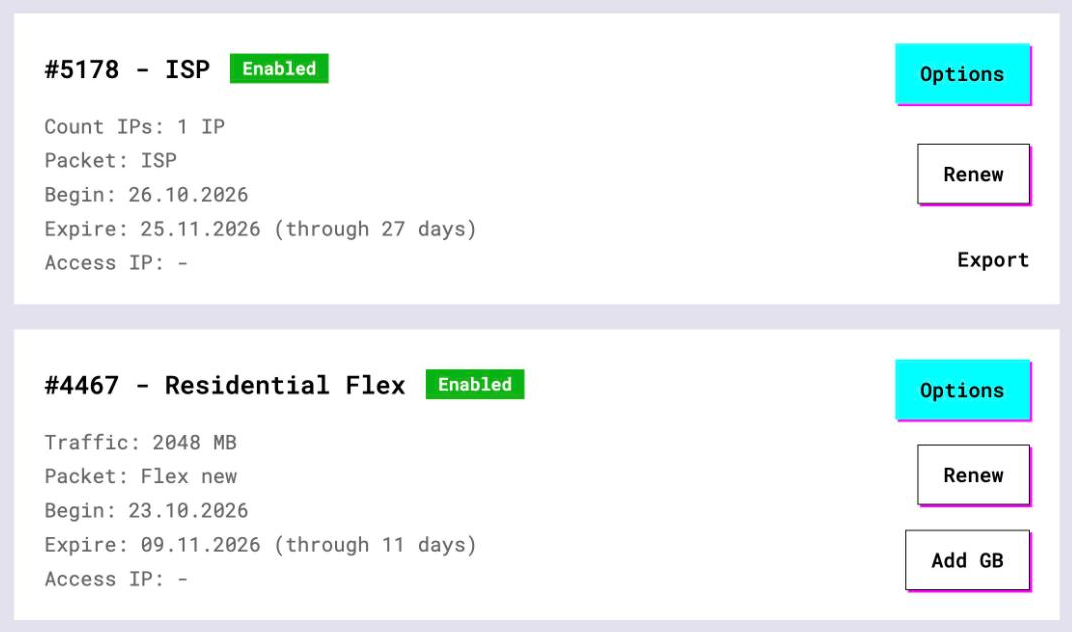
- Войдите в кабинет GeekProxy и откройте Subscriptions
- Откройте план. У планов с оплатой за IP (ISP, датацентр) адреса, порты, логин и пароль перечислены прямо там. Export отдаёт весь список текстом, готовым для Mass Proxy Creation
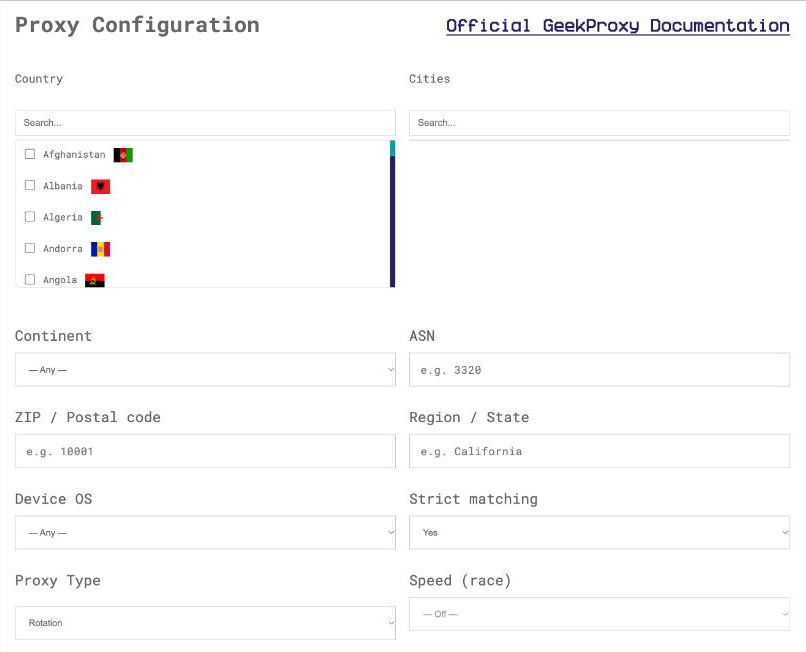
- У резидентских и мобильных планов нажмите Options. Панель Proxy Configuration соберёт строку логина со страной, городом и sticky-сессией. Копируйте из Proxy List по одной строке на профиль
3 Прокси живут в папках
У каждой папки своя вкладка Proxy, и именно её прокси может выбрать профиль из этой папки. Нужна одна и та же строка GeekProxy в двух папках? Откройте вкладку Proxy, выделите строки, нажмите иконку переноса в меню массовых действий, выберите в боковой панели папку назначения и нажмите Move. Документация отдельно подчёркивает: это копирование, оригинал остаётся на месте.
Редактирование там же: карандаш открывает боковую панель, кнопка Edit сохраняет. В Settings, раздел Additional, есть Remember proxy settings: при создании следующего профиля подставляется прокси предыдущего. Удобно для пачки похожих профилей и опасно, когда каждому нужен свой выход.
4 Четыре способа добавить прокси
Страница Create proxy перечисляет четыре точки входа, и все ведут к одной форме: протокол, IP, порт, логин, пароль и ссылка смены IP. Proxy Name и IP Change Link необязательны, пустое имя генерируется само.
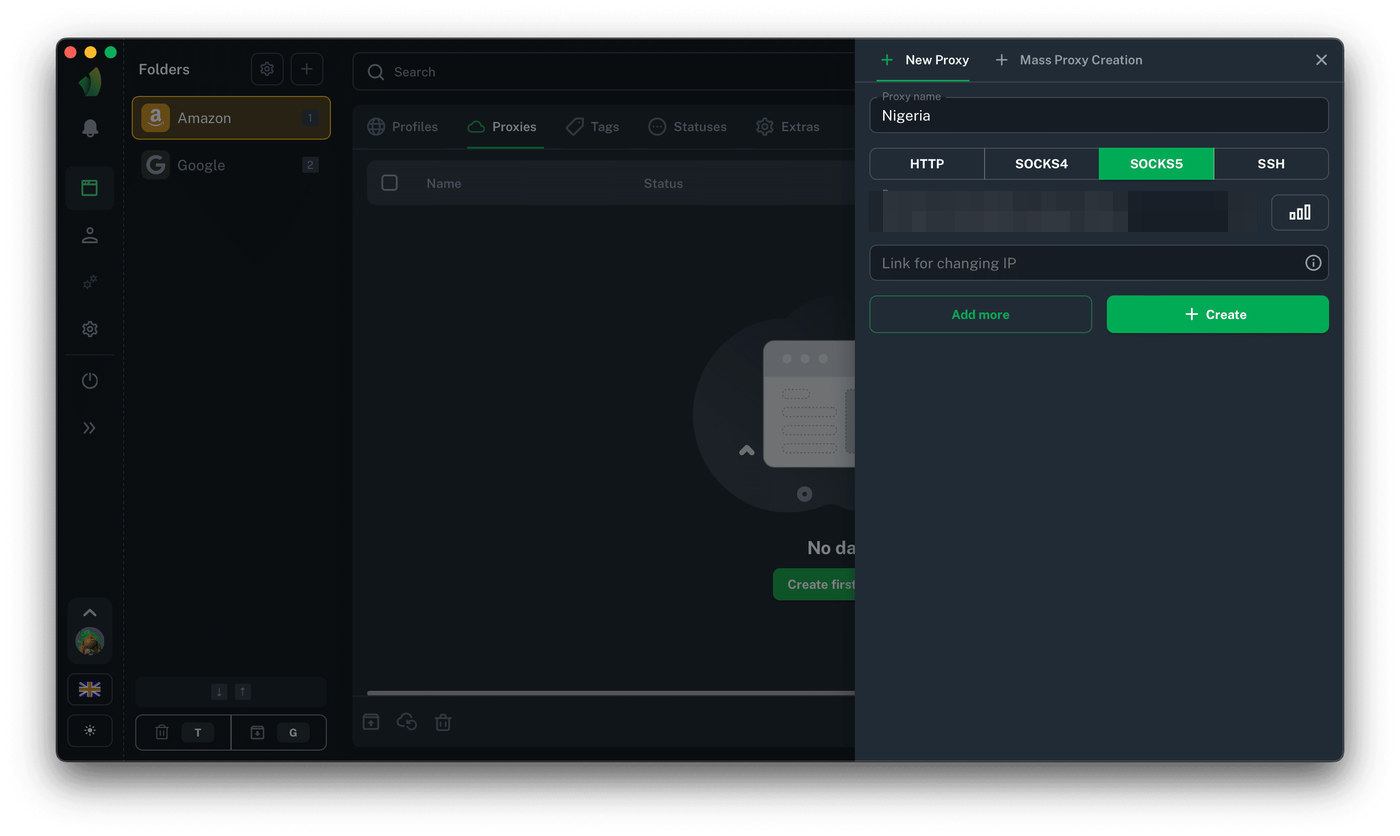
- Папка, вкладка Proxy, кнопка Create Proxy. Заполните боковую панель, нажмите Save
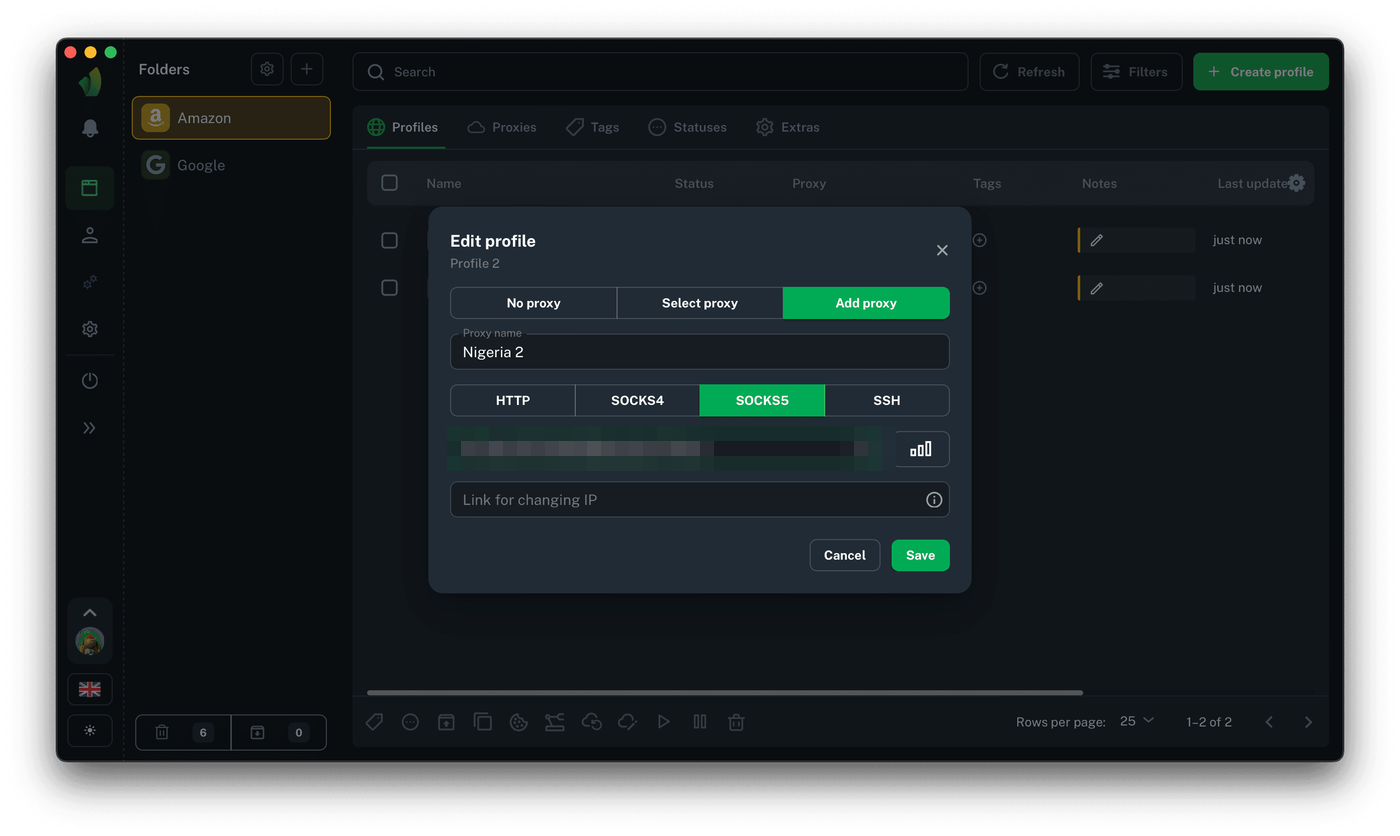
- Вкладка Profiles, Create Profile, затем Add Proxy внутри панели профиля. При желании поправьте отпечаток и нажмите Create Profile
- В таблице профилей включите колонку Proxy, кликните плюс или имя текущего прокси, затем Add Proxy в модальном окне и Save. Новый прокси привяжется к этому профилю
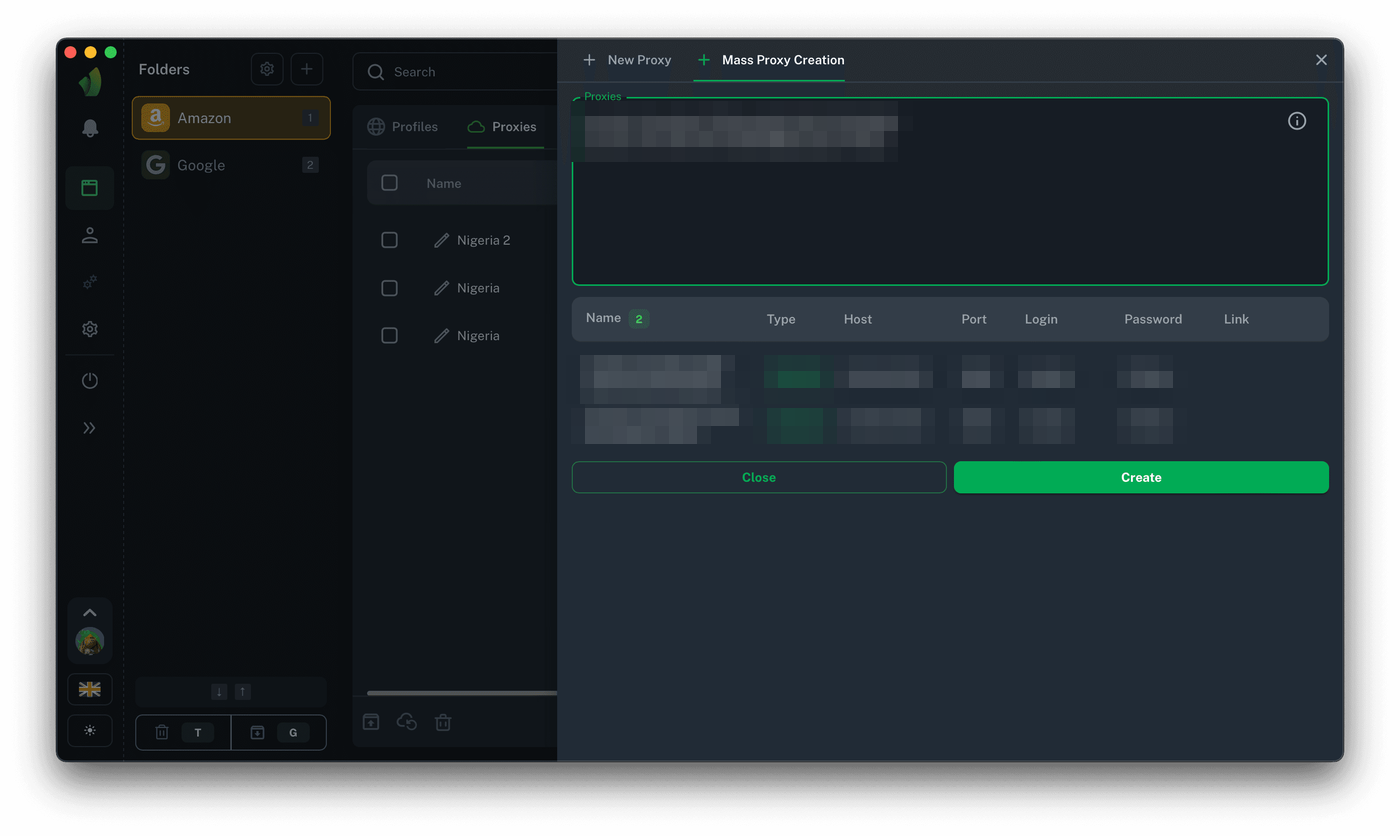
- Массово: в панели Create Proxy откройте вкладку Mass Proxy Creation, вставьте по прокси на строку и нажмите Create. Текстовый файл, брошенный в окно, разбирается так же
Форматы, которые Vision распознаёт, перечислены в русской документации. С плейсхолдерами они выглядят так:
IP:PORT
IP:PORT:LOGIN:PASSWORD
socks5://IP:PORT:LOGIN:PASSWORD
socks5://LOGIN:PASSWORD@IP:PORT
http://IP:PORT:LOGIN:PASSWORD
К этим строкам цепляются две добавки. После пароля через ещё одно двоеточие можно дописать имя, а в конце в квадратных скобках ссылку смены IP. Для ISP-адресов и sticky-сессий не нужно ни то, ни другое. Схему по возможности ставьте в начало, это избавляет от похода в выпадающий список протокола.
Среди массовых действий в таблице профилей есть Mass Proxy CustomCheck и Mass Proxy Change on Profiles. Свежий список из Export в кабинете GeekProxy заменит прокси у многих профилей за один заход.
5 UDP, QUIC и страница Settings
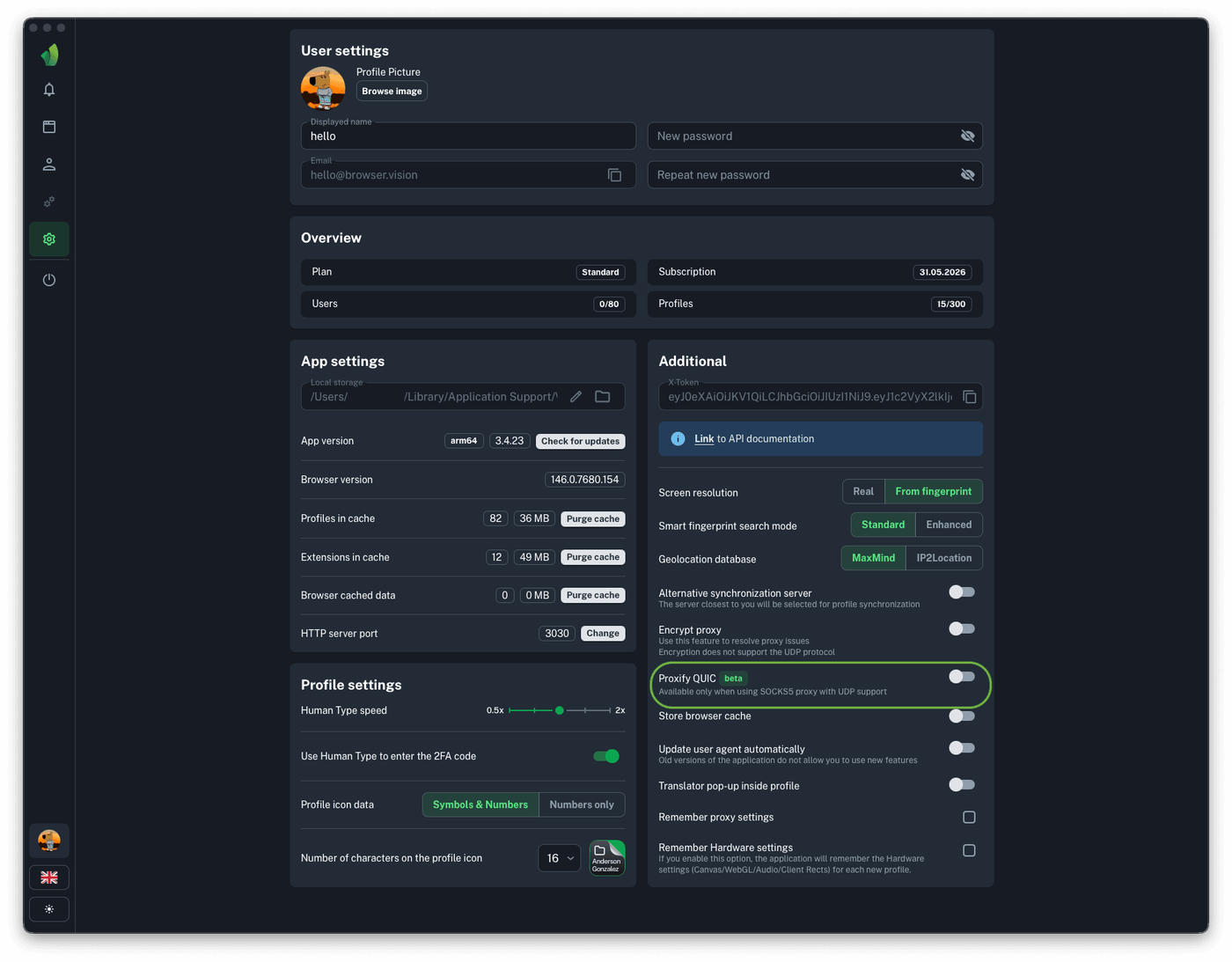
Документация Vision пишет, что через прокси идёт весь трафик, включая UDP, если прокси SOCKS5 с поддержкой UDP. Это закрывает WebRTC и QUIC, которые большинство антидетектов оставляют снаружи туннеля. С этим связаны три переключателя на странице Settings.
Proxify QUIC пускает гугловский QUIC через прокси при условии, что прокси полностью поддерживает UDP. В документации помечено как ещё в разработке. Включайте с SOCKS5-прокси с UDP, со всем остальным держите выключенным.
Encrypt proxy обфусцирует соединение с прокси для регионов, где прокси блокируют. Два предупреждения от вендора: без таких ограничений не включать, и UDP при включённой функции не поддерживается. То есть она отменяет весь смысл сессии Turbo.
Geolocation database переключает базу для проверки прокси между MaxMind и IP2Location. Если локация после проверки выглядит неверно, переключите базу и проверьте ещё раз. По словам документации, чаще всего это помогает.
Ещё полезно знать: Store browser cache держит ресурсы страниц локально, и документация обещает около 80% экономии мобильного или резидентского трафика. А в аргументах запуска папки принимается --proxy-bypass-list, например *.example.com;localhost;127.0.0.1, для адресов, которые должны идти мимо прокси.
6 Проверка работы
Запустите профиль и откройте https://ipinfo.io/json. В поле ip должен быть адрес прокси, а не ваш. На ISP и датацентровом плане это адрес из кабинета, на Residential и Turbo любой адрес из пула в выбранной стране. Для sticky-сессии резидентских обновите страницу несколько раз. IP должен держаться. Если рассчитываете на UDP, откройте в том же профиле WebRTC leak test: адрес в нём должен быть прокси, а не ваш.
7 Какой продукт GeekProxy подходит
Vision построен вокруг UDP через SOCKS5, так что дайте ему прокси с UDP. Residential Turbo несёт UDP по SOCKS5, открывает все порты и держит sticky-сессию до 1440 минут, что делает его парой для сайтов, чувствительных к WebRTC и QUIC. Вставляйте как socks5://IP:PORT:LOGIN:PASSWORD, по сессии на профиль. Аккаунтам, которым месяцами нужен один адрес, статический ISP выдаёт фиксированный IP без счётчика трафика. Мобильные выбор, когда нужен именно IP оператора, и там ссылка смены IP в квадратных скобках наконец пригодится. Residential Flex годится для сёрфинга только по TCP, к UDP-пути ничего не добавляет, так что Proxify QUIC с ним держите выключенным.
8 Частые проблемы
Прокси нет в списке у профиля
Не та папка. Прокси привязаны к папкам. Скопируйте его иконкой переноса и Move, потом выберите заново.
Локация после проверки не та
Переключите Geolocation database с MaxMind на IP2Location или обратно и проверьте снова. Страна из https://ipinfo.io/json будет арбитром.
WebRTC или QUIC идут мимо прокси
У прокси нет UDP, или включён Encrypt proxy. Порты датацентра, ISP и Flex только TCP. Возьмите SOCKS5-порт Residential Turbo и выключите Encrypt proxy.
Mass Proxy Creation пропустил часть строк
Они не совпадают с распознаваемыми форматами. Проверьте, не потерян ли порт и нет ли двоеточия в пароле, и поставьте схему в начало строки.
Каждый новый профиль получает один и тот же прокси
Включён Remember proxy settings в Settings, раздел Additional. Выключите, когда каждому профилю нужен свой выход.
Прокси для Vision
Sticky-сессии резидентских с UDP по SOCKS5, статические ISP, логин и пароль на каждом порту.
Заказать