
GeekProxy в WebHarvy
У WebHarvy свой список прокси: он ротирует его по минутам, пропускает мёртвые записи во время майнинга и применяет настройку к браузеру конфигурации тоже. Одно окно Settings, одна вкладка, пять полей. В гайде разбираем эту вкладку, формат импорта целых списков, галку ротации и то, о чём документация молчит.
Что нужно: активный план GeekProxy и данные прокси из кабинета. Настройка занимает минуты три.
Получить прокси1 Перед началом
WebHarvy работает только на Windows. Страница загрузки говорит это прямо и советует поставить Windows на Mac, если очень надо. На момент написания актуальна версия 8.2.0.257, а 15-дневный триал не требует аккаунта, так что весь гайд можно пройти до покупки.
- Настройка прокси глобальная. Она действует на майнинг и на браузер конфигурации, где вы кликаете по элементам, и больше ни на что на компьютере. В релиз-нотах так и написано: прокси задаются только внутри WebHarvy, не системно
- Поддерживаемые типы по руководству: HTTP, HTTPS, SOCKS4, SOCKS4a и SOCKS5
- Авторизация: галка Requires Authentication плюс Username и Password на каждую запись
- Ротация: галка с числом минут. Выключена, и на всё идёт первый прокси из списка
- Совет самого вендора: берите платные прокси, бесплатные медленные и обрывают майнинг. Мы согласны, по понятным причинам
Что понадобится
- Активный план GeekProxy (ISP, датацентр или Residential Flex)
- Данные прокси из кабинета: хост, порт, логин, пароль
- WebHarvy 8.x на Windows, триал или лицензия
- Поле Откуда взять
- Протокол HTTP или SOCKS5 с белым списком IP
- Хост IP или имя шлюза из кабинета
- Порт из кабинета
- Логин из кабинета
- Пароль из кабинета
2 Где взять данные прокси
- Войдите в кабинет GeekProxy
- Откройте план. У планов с оплатой за IP (датацентр, ISP) список адресов, порты, логин и пароль лежат прямо на карточке, а кнопка Export отдаёт весь список текстом. Этот экспорт вы и импортируете в разделе 5
- У резидентских и мобильных планов нажмите Options. Панель Proxy Configuration соберёт строку логина со страной, типом сессии и фильтром по ОС. Скопируйте хост, порт, логин и пароль из Proxy List
Про резидентский шлюз. Его хост это имя, а не IP. Поле в WebHarvy называется Address, и все примеры в документации с IP-адресами, поэтому принимает ли оно доменное имя, у вендора не процитируешь. Попробуйте на одной записи. Не заработало, оставайтесь на планах с отдельными IP: они и так лучше ложатся на модель списка.
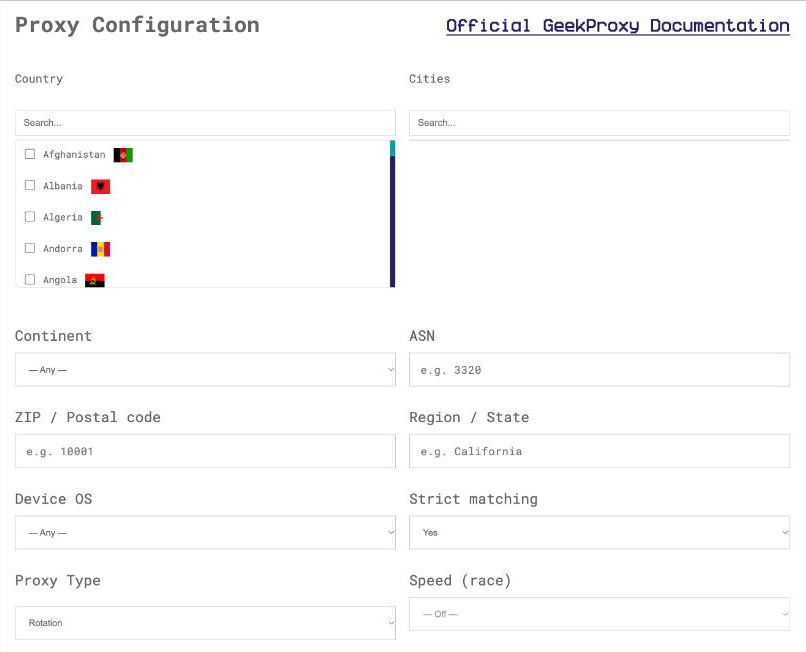
3 Открываем вкладку Proxy Settings
В ленте пять вкладок: Home, Configuration, Actions, Tools, Help. На Home, рядом с Clear, стоит кнопка Settings. Нажмите. Откроется окно WebHarvy Settings с вкладками Miner, Browser, Proxy Settings, Category/Keyword и Images. Выбирайте Proxy Settings.
Сверху галка Enable network connection via Proxy Server. Пока она не стоит, всё ниже не работает. Под ней выпадающий список Type, потом группа Add proxy, потом Proxy List с боковыми кнопками. Ниже строка ротации, Reset settings to defaults, Apply и Cancel.
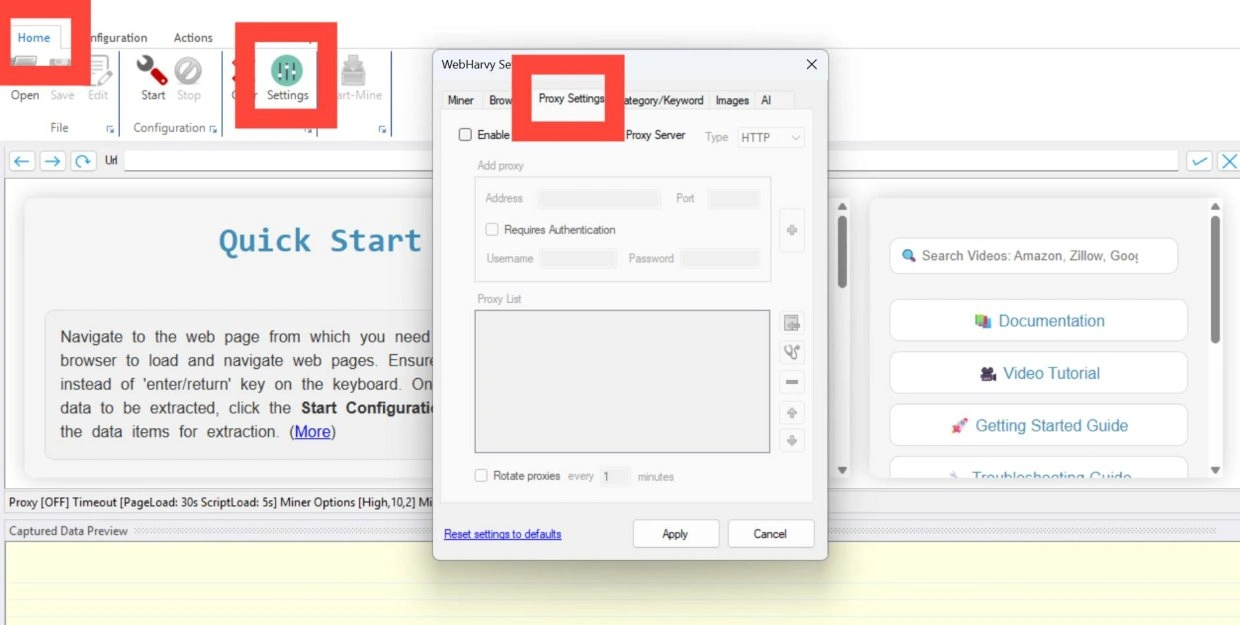
4 Добавляем прокси вручную
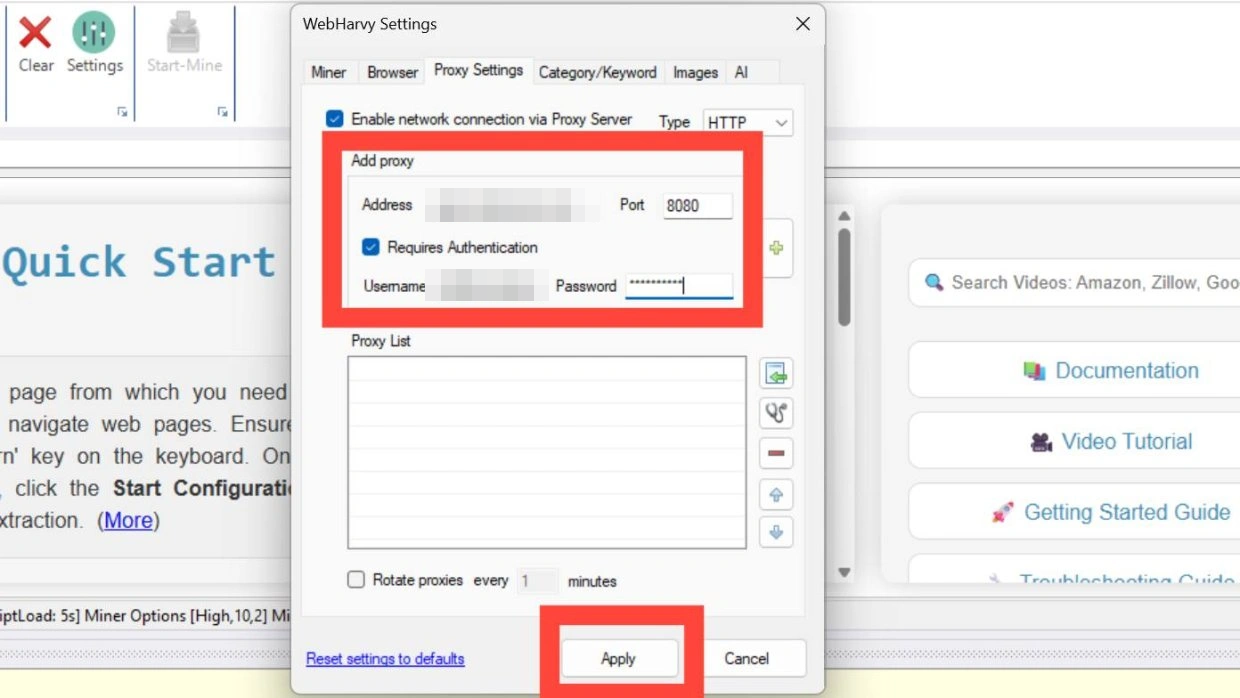
- Поставьте галку Enable network connection via Proxy Server
- Задайте Type. На официальном скриншоте стоит HTTPS; для плана GeekProxy с логином и паролем берите HTTP или HTTPS. Селектор Type один на весь список, поэтому держите все записи на одном протоколе
- В группе Add proxy заполните Address хостом и Port значением
PORT - Поставьте Requires Authentication и впишите Username
LOGINи PasswordPASSWORD. Для плана в режиме белого списка галку не ставьте - Нажмите кнопку +. Запись появится в Proxy List как адрес:порт
- Нажмите Apply
Чтобы поправить сохранённую запись, кликните по ней дважды в Proxy List. Значения вернутся в группу Add proxy, вы их правите, кнопка с галочкой применяет. Минус удаляет запись, стрелки меняют порядок. Порядок важен при выключенной ротации: работает первая запись.
SOCKS5 с логином и паролем заявлен в списке поддерживаемых, но под капотом у WebHarvy встроенный Chromium, а движки на Chromium известны тем, что игнорируют логин для SOCKS. Безопасный путь: HTTP с логином и паролем или SOCKS5 с планом GeekProxy на белом списке IP и снятой галкой авторизации.
5 Импорт списка и ротация
Вбивать двадцать адресов руками никому не в радость. Значок импорта рядом с Proxy List принимает CSV или текстовый файл. Каждая строка описывает один прокси как IP:PORT:LOGIN:PASSWORD; логин и пароль необязательны, поэтому план на белом списке импортируется как простой IP:PORT. Записи можно разделять и запятыми или точками с запятой. Export в GeekProxy отдаёт четыре значения на адрес, так что переложить их дело одной минуты.
Теперь строка ротации: Rotate proxies every [N] minutes. Поставьте галку и число. WebHarvy будет перебирать список периодически, начиная со случайной записи, и пропускать прокси, которые не отвечают, не останавливая майнинг. Без галки работает только первая запись.
Полезный сосед живёт на вкладке Browser того же окна: Disable cookies while mining. С ней WebHarvy периодически удаляет cookies браузера во время майнинга, что хорошо сочетается с IP, который меняется каждые несколько минут.
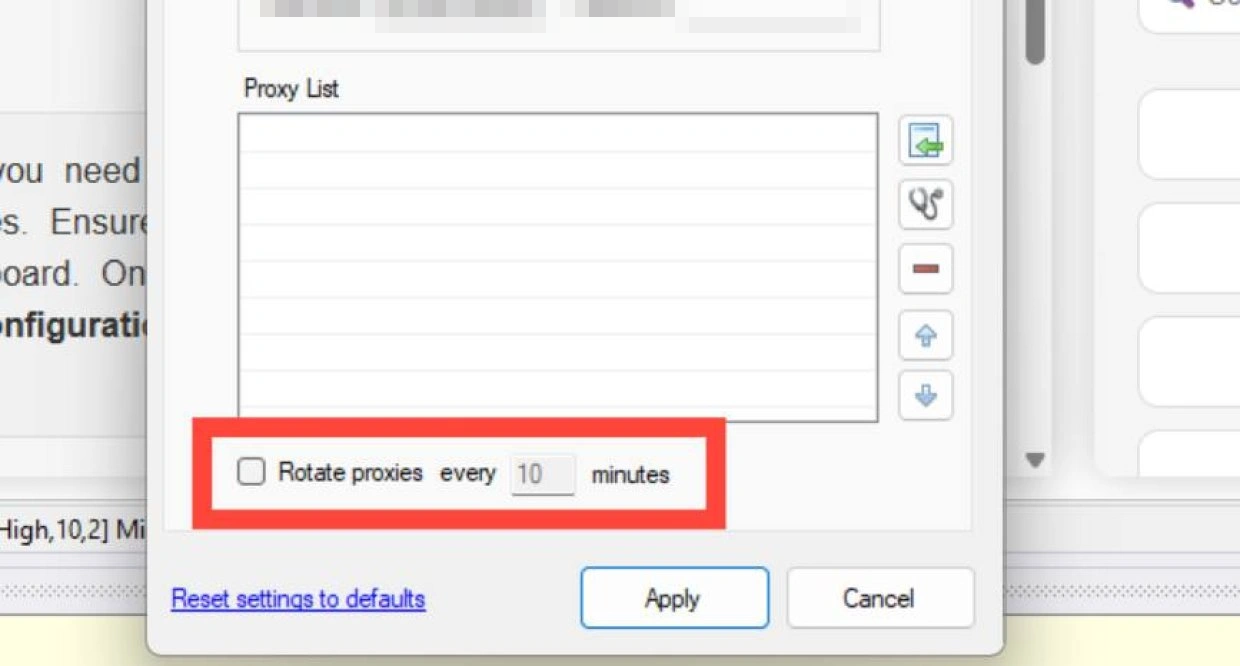
6 Проверка работы
Настройка действует и на браузер конфигурации, поэтому проверка быстрая. Нажмите Apply, откройте https://ipinfo.io/json во встроенном браузере WebHarvy и прочитайте поле ip. Там должен быть адрес прокси, а не ваш. На плане ISP или датацентра это адрес из кабинета, на Residential Flex или Turbo любой адрес из пула в выбранной стране. С включённой ротацией обновите страницу через несколько минут и увидите другой адрес.
Чтобы отделить проблему прокси от проблемы WebHarvy, повторите проверку из терминала:
curl -x http://LOGIN:PASSWORD@IP:PORT https://ipinfo.io/json
7 Какой продукт GeekProxy подходит
Список записей с необязательным логином и паролем, ротация раз в несколько минут силами программы, каждая запись держит сессию страниц всё это время. Это портрет статического списка. Для магазинов, каталогов и маркетплейсов естественный выбор ISP-прокси: чистый адрес сидит на одном листинге весь интервал ротации и выглядит как домашняя линия. Датацентр IPv4 дёшево заполняет длинный список для сайтов, которые не сопротивляются. Residential Flex интересен по другой причине: его фильтр выхода по Windows совпадает с Windows в user agent, который шлёт WebHarvy, а «только TCP» для загрузки страниц не ограничение. Приходит он как имя шлюза, так что проверьте на одной записи, прежде чем строить вокруг него список.
8 Частые проблемы
Добавил прокси, и ничего не поменялось
Либо верхняя галка снята, либо окно закрыли через Cancel. Включите Enable network connection via Proxy Server и нажмите Apply.
Работает только первый прокси
Ротация выключена. Так и задокументировано: без Rotate proxies всё идёт через первую запись списка.
Майнинг идёт, а страницы пустые или заблокированы
Мёртвые записи пропускаются молча, так что список из истёкших адресов продолжает майнить и ничего не приносит. Посмотрите статус плана в кабинете и прогоните строку curl выше на паре записей.
Запись SOCKS5 с логином не подключается
Под капотом Chromium. Переведите план на белый список IP и снимите Requires Authentication либо используйте HTTP-порт с логином и паролем.
Смешанный список HTTP и SOCKS работает наполовину
Type один на весь список. Держите все записи на одном протоколе.
Прокси для WebHarvy
Статические списки ISP и датацентра под поминутную ротацию, HTTP или SOCKS5, экспорт за секунды.
Заказать