
Настройка GeekProxy в Windows 11
В Windows 11 одно окно прокси на весь аккаунт пользователя. Заполнили один раз, и Edge, Chrome и большинство настольных программ пошли через ваш адрес GeekProxy. Удобно для гео-тестов, проверки рекламы и QA с другого региона. Разбираем само окно, вход из браузера и то, чего эта панель не умеет.
Понадобится: активный план GeekProxy и данные прокси из кабинета. Настройка займёт минуты три.
Купить прокси1 Перед началом
Страница прокси в Settings привязана к учётной записи Windows. Всё, что вы туда впишете, действует на каждую программу, которая читает настройки прокси WinINet, в старых версиях они звались Internet Options. Edge и Chrome их читают. Большинство настольных программ тоже.
Теперь ограничения, потому что именно они решают, какую строку из кабинета копировать:
- В окне Edit proxy server одно поле адреса и одно поле порта. Выбора протокола нет. Это запись веб-прокси, так что берите HTTP-порт плана
- Полей логина и пароля нет. Логин с паролем всё равно работают, но спросит их браузер при первой загрузке страницы, а не Windows
- SOCKS5 мимо. В таблице возможностей WinINet у Microsoft есть SOCKS4 (без 4a) и нет SOCKS5 вообще. Нужен SOCKS5, берите программу со своим SOCKS5-клиентом
- UDP через эту настройку не ходит никогда. Голосовые чаты и игры остаются на вашем подключении
И ещё одно из Microsoft Learn. В Windows два хранилища прокси: WinINet (на пользователя, туда пишет эта страница) и WinHTTP (на всю машину, для служб). Программам, которые не берут прокси из настроек Internet Explorer, может понадобиться своя настройка внутри. Discord тут классический пример. Его справка прямо говорит, что Discord с прокси не работает.
Что понадобится
- Активный план GeekProxy (ISP, датацентр или резидентские)
- Данные прокси из кабинета: хост, порт, логин, пароль
- Windows 11 (в Windows 10 страница та же)
- ПолеОткуда взять
- ПротоколHTTP (SOCKS5 в панели нет)
- ХостIP или имя шлюза из кабинета
- Портиз кабинета
- Логиниз кабинета
- Парольиз кабинета
2 Где взять данные прокси
- Войдите в кабинет GeekProxy
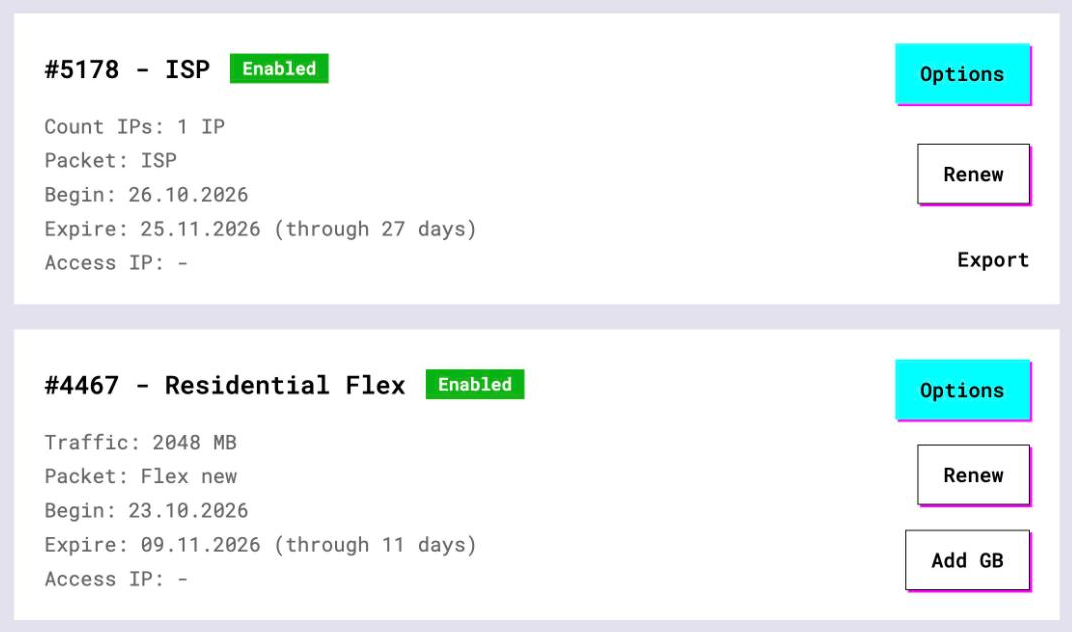
- Откройте план. У планов с оплатой за IP (ISP, датацентр) адрес, порт, логин и пароль на карточке, а Export отдаёт весь список текстом. Нужен HTTP-порт
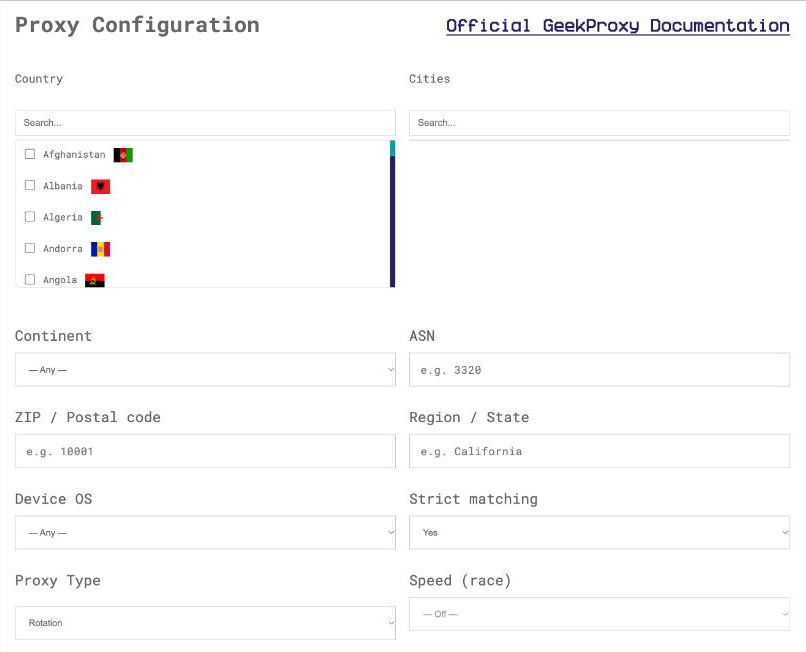
- У резидентских планов нажмите Options. Панель Proxy Configuration соберёт строку логина со страной и параметрами сессии. Хост, порт и логин копируйте из Proxy List
3 Открываем страницу Proxy
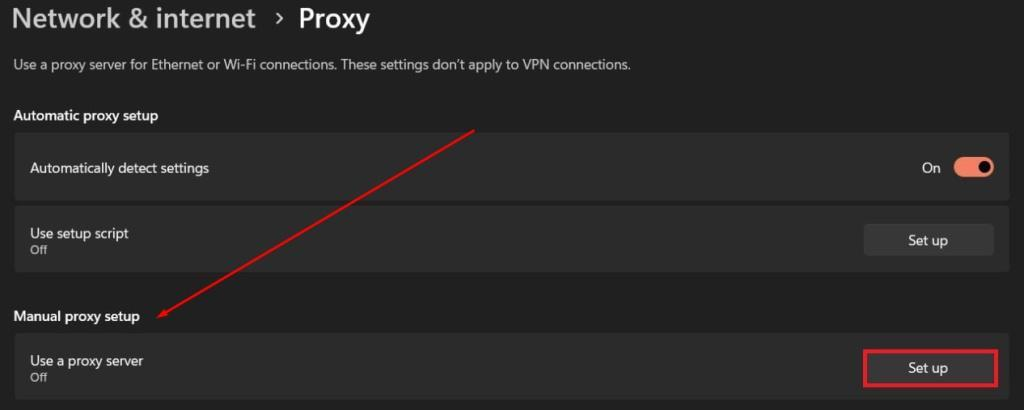
Откройте Settings, затем Network & internet, затем Proxy. На странице два блока. В Automatic proxy setup лежат Automatically detect settings и Use setup script, оба для офисных сетей с PAC-файлом. Их не трогаем. Листайте до Manual proxy setup и нажмите Set up рядом с Use a proxy server.
4 Заполняем окно Edit proxy server
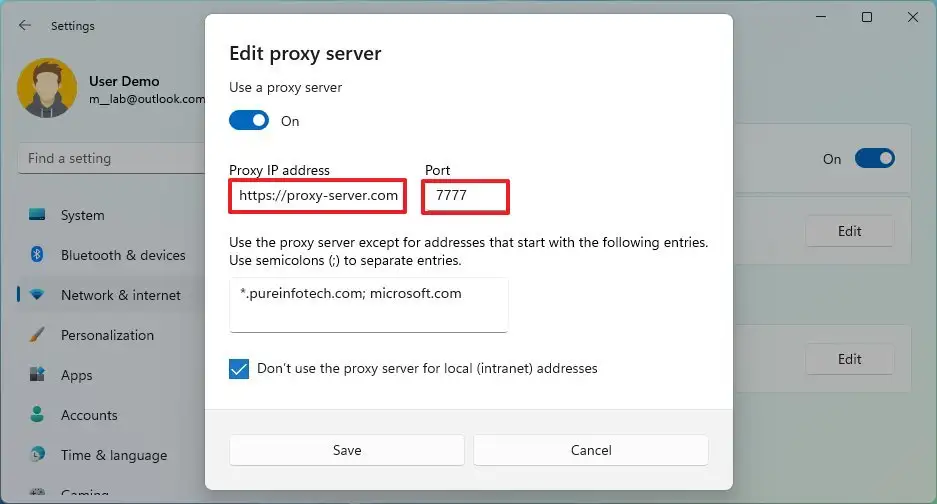
- Включите Use a proxy server
- В Proxy IP address впишите хост из кабинета. У Microsoft это «имя прокси-сервера или IP-адрес», так что имя шлюза вроде euf.geekproxy.net сюда тоже подходит
- В Port впишите HTTP-порт
- Список исключений по желанию. Вписывайте окончания адресов, разделяйте точкой с запятой,
*работает как маска - Флажок Don't use the proxy server for local (intranet) addresses оставьте включённым. Microsoft советует так, если только ваша организация не гонит внутренний трафик через прокси
- Нажмите Save
Вот и всё окно. Логин вписать некуда, SOCKS выбрать негде. Если план в режиме белого списка IP, после Save вы закончили.
Настройка ходит за пользователем Windows, а не за сетью. Переключитесь с Wi-Fi на кабель, прокси останется. Войдите под другим пользователем Windows, и его там нет.
5 Вход из браузера
Откройте любую страницу в Edge или Chrome. Прокси отвечает, что хочет данные доступа, и браузер показывает окно входа. Вводите LOGIN и PASSWORD из кабинета. Chromium поддерживает Basic, Digest, Negotiate и NTLM для HTTP-прокси, так что обычный логин с паролем покрыт. Данные внутри адреса прокси Chromium игнорирует, поэтому окно и существует.
Остальные настольные программы ведут себя двумя способами. Программы на WinINet умеют показать свой запрос логина. Программы без запроса на плане с логином и паролем молча падают, и для них лекарство одно: режим белого списка IP в кабинете.
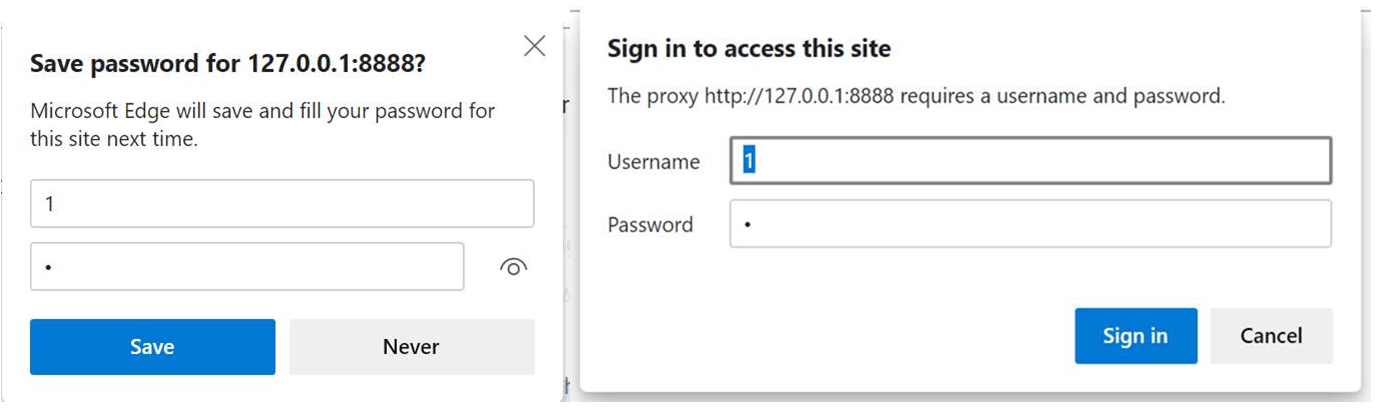
SOCKS5-строка из кабинета в этом окне не заработает, с паролем или без. В WinINet нет SOCKS5 вообще, а в Chromium нет авторизации для SOCKS5. Берите HTTP-порт.
6 Проверка работы
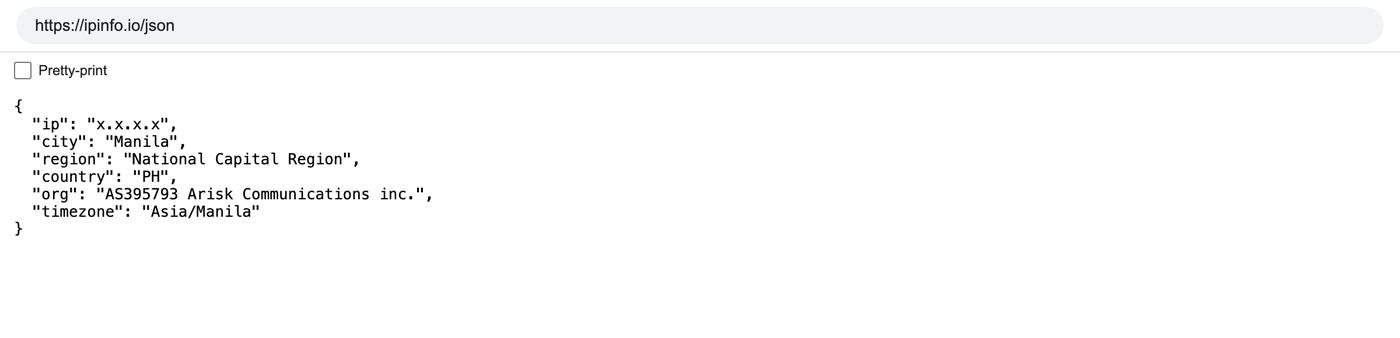
Откройте https://ipinfo.io/json в Edge или Chrome. В поле ip должен быть адрес прокси, а не ваш. На ISP и датацентровом плане это адрес из кабинета, на Residential и Turbo любой адрес из пула в выбранной стране. Поля country и org описывают сеть прокси. Своей проверки у Windows нет, так что браузер и есть тест.
7 Какой продукт GeekProxy подходит
Весь ПК становится одной личностью, так что просится статический адрес: статический ISP, когда залогиненные аккаунты должны выглядеть как домашнее подключение, датацентр IPv4, когда важнее цена. У обоих есть HTTP-порт с логином и паролем или белый список IP. Residential Flex тоже подходит: только TCP для веб-прокси не помеха, шлюзы euf, usf и asf.geekproxy.net на порту 8888, а выход меняется по истечении TTL сессии. Residential Turbo идёт через свой HTTP-шлюз. В ротации вы получите новый IP на каждое соединение, поэтому для аккаунтов берите строку sticky-сессии. Не подходит: всё, чему нужен UDP, чисто SOCKS5-схемы и маршрутизация одной программы. Для последнего смотрите Proxifier.
8 Частые проблемы
Окно входа появляется снова и снова
Опечатка в логине, или план в режиме белого списка, а вашего текущего адреса в нём нет. Сверьтесь с кабинетом. Домашний IP меняется после перезагрузки роутера, это обычная причина.
Одна программа игнорирует прокси
У неё свой сетевой стек, или она читает WinHTTP вместо WinINet. Формулировка Microsoft: таким программам может понадобиться настройка внутри. Ищите поле прокси в самой программе или заворачивайте её через Proxifier.
Мне выдали SOCKS5-порт
Страница Settings его не возьмёт. Берите HTTP-порт того же плана: на датацентре, ISP и Turbo GeekProxy отдаёт оба на одних данных доступа.
IP меняется по ходу работы
На Residential Flex выход меняется по истечении TTL сессии, на Turbo ротационный логин меняет его на каждый запрос. Поставьте TTL подлиннее во Flex или sticky-сессию в Turbo до того, как копировать логин.
Внутренние сайты перестали открываться
Прокси применяется к локальным именам. Верните флажок Don't use the proxy server for local (intranet) addresses или добавьте окончания адресов в список исключений через точку с запятой.
Прокси для Windows 11
Статические ISP и датацентр-адреса или резидентские сессии, HTTP с логином и паролем, выдача за секунды.
Заказать