
Настройка GeekProxy в GoLogin
GoLogin принимает прокси прямо из таблицы профилей, тут же проверяет его и заполняет часовой пояс с геолокацией профиля по IP прокси. В гайде: быстрый путь через колонку Location, настройки профиля за ней, формат импорта целого списка и переключатели отпечатка, о которых стоит знать.
Что нужно: активный план GeekProxy и данные прокси из кабинета. Первый профиль занимает минуты две.
Получить прокси1 Перед началом
У GoLogin есть десктопные версии для Windows, Mac на Intel, Mac на чипах Apple и Linux, мобильные приложения для Android и iOS и облачная версия, которая запускает профили без установки. Бесплатный план даёт 3 профиля в браузере почти со всеми функциями, кроме шаринга и командных инструментов, а сверху ещё 7 дней пробного периода. Хватит, чтобы пройти гайд до конца.
Прокси задаётся на профиль. В FAQ GoLogin перечислены HTTP/HTTPS и SOCKS5 с логином и паролем внутри собственного браузера Orbita. При добавлении протокол подбирается автоматически по тому, что отвечает, а потом его можно поменять. Удобно, хотя мы всё равно предпочитаем писать схему явно.
Что понадобится
- Активный план GeekProxy (ISP, датацентр, резидентские или мобильные)
- Данные прокси из кабинета: хост, порт, логин, пароль
- Установленный GoLogin с выполненным входом, бесплатного плана достаточно
- ПолеОткуда взять
- ПротоколHTTP / SOCKS5
- ХостIP или имя шлюза из кабинета
- Портиз кабинета
- Логиниз кабинета
- Парольиз кабинета
2 Где взять данные прокси
- Войдите в кабинет GeekProxy
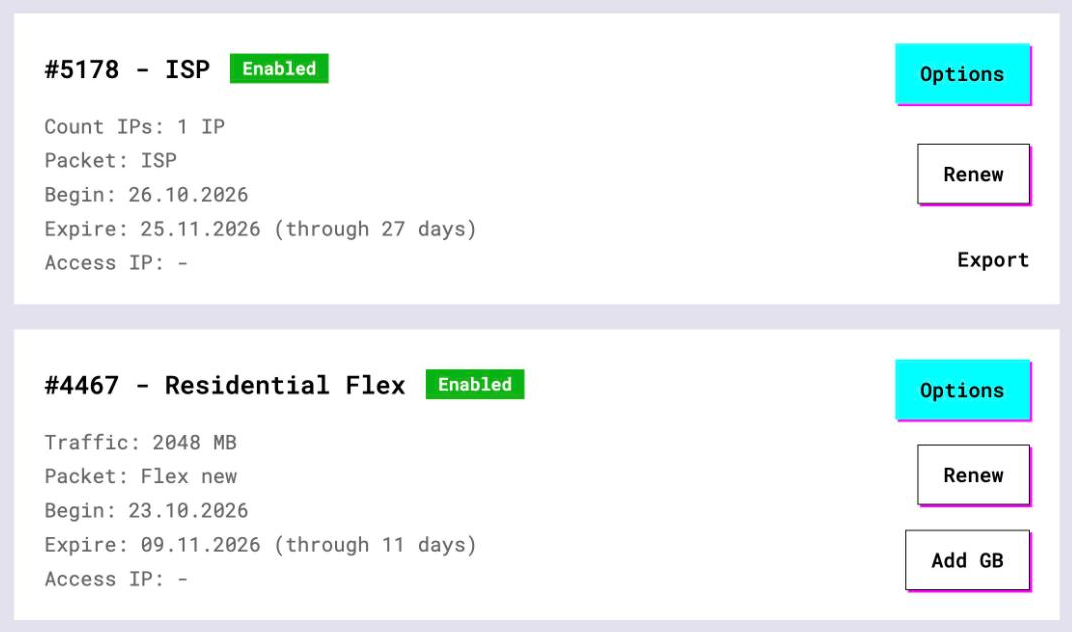
- Откройте план. У планов с оплатой за IP (ISP, датацентр) адреса, порты, логин и пароль перечислены прямо там. Export отдаёт весь список текстом, и он без правок вставляется в окно импорта GoLogin
- У резидентских и мобильных планов нажмите Options. Панель Proxy Configuration соберёт строку логина со страной, городом и sticky-сессией. Копируйте из Proxy List по одной готовой строке на профиль
3 Быстрый путь: колонка Location
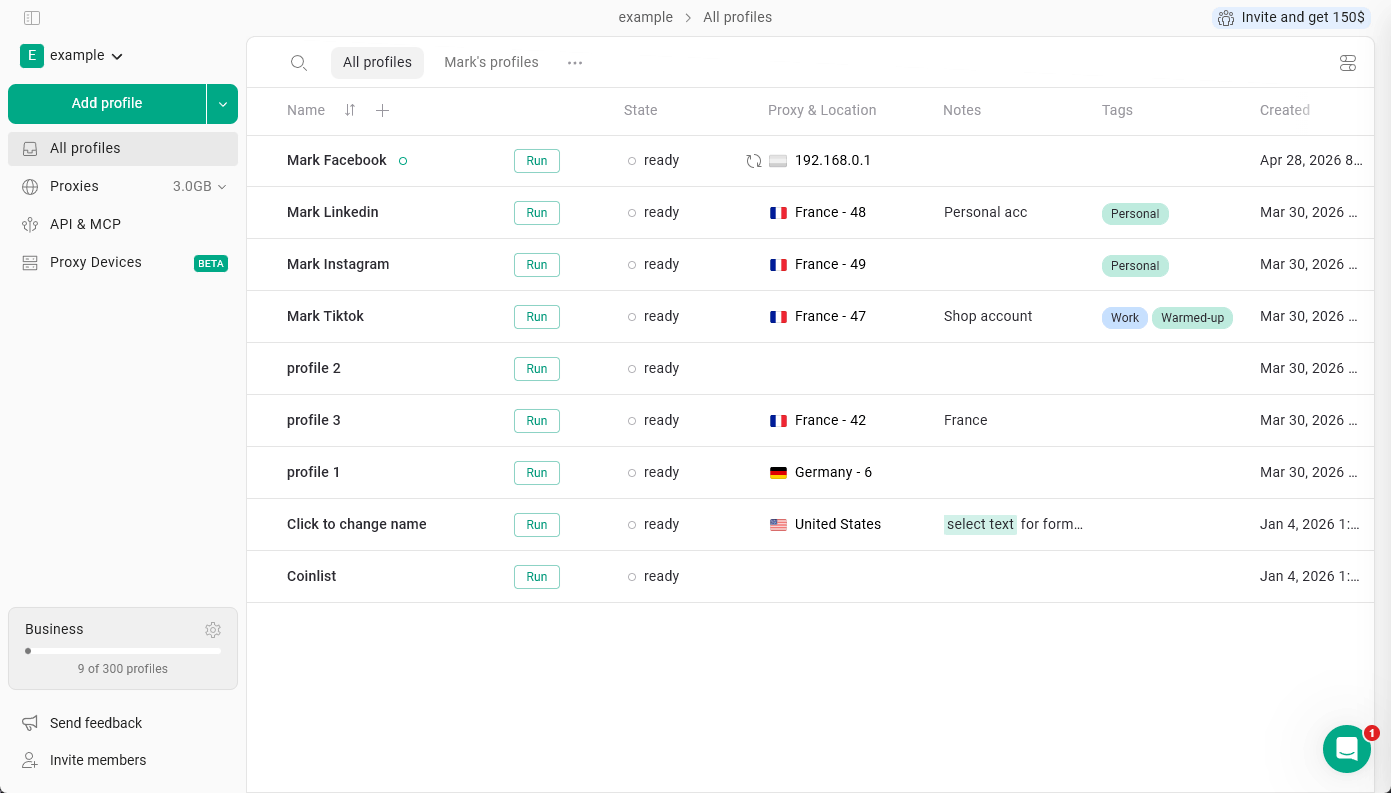
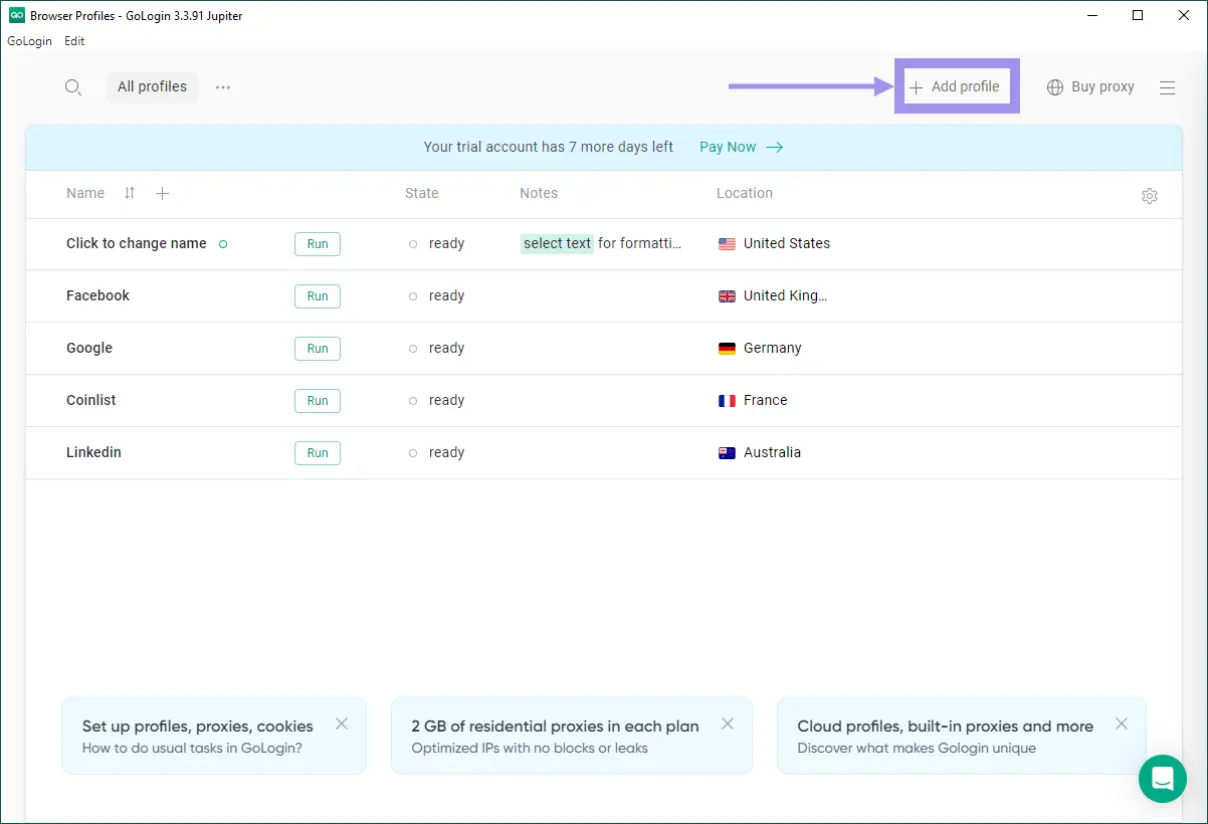
На странице All profiles у каждой строки есть колонка Location (в документации её называют и Proxy & Location). Самый короткий путь:
- Нажмите + в колонке Location у профиля
- Нажмите иконку компьютера, она означает «свой прокси»
- Введите IP, порт, логин и пароль из кабинета
- Нажмите Connect
GoLogin сразу проверяет прокси. Зелёный значит работает, красный нет. Позже можно перепроверить стрелками рядом с именем прокси, и результат покажет страну и текущий исходящий IP. У sticky-сессии этот исходящий IP должен быть одним и тем же при каждом нажатии стрелок.
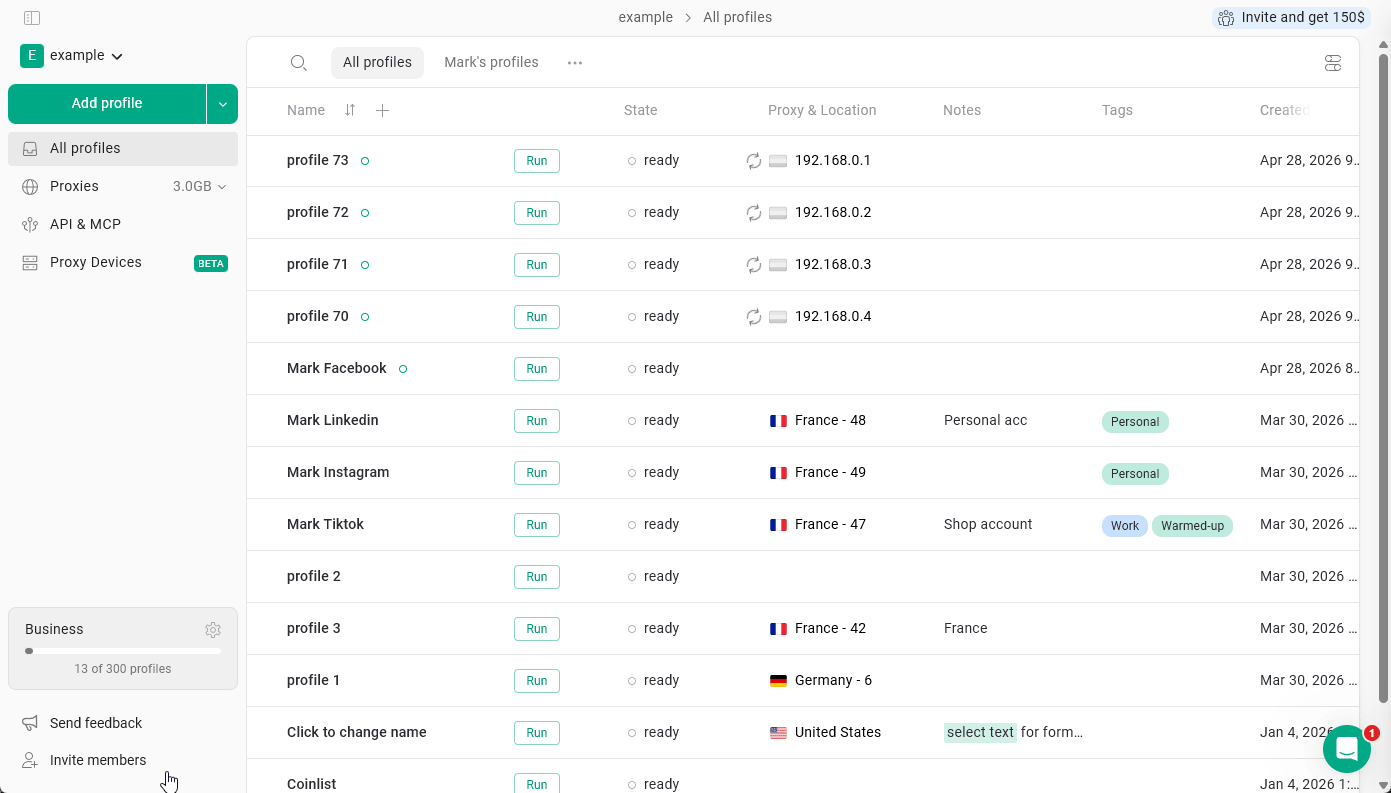
Несколько строк сразу? В той же колонке есть кнопка Paste proxies, она берёт список и раскидывает его по профилям.
4 Настройки профиля и переключатели отпечатка
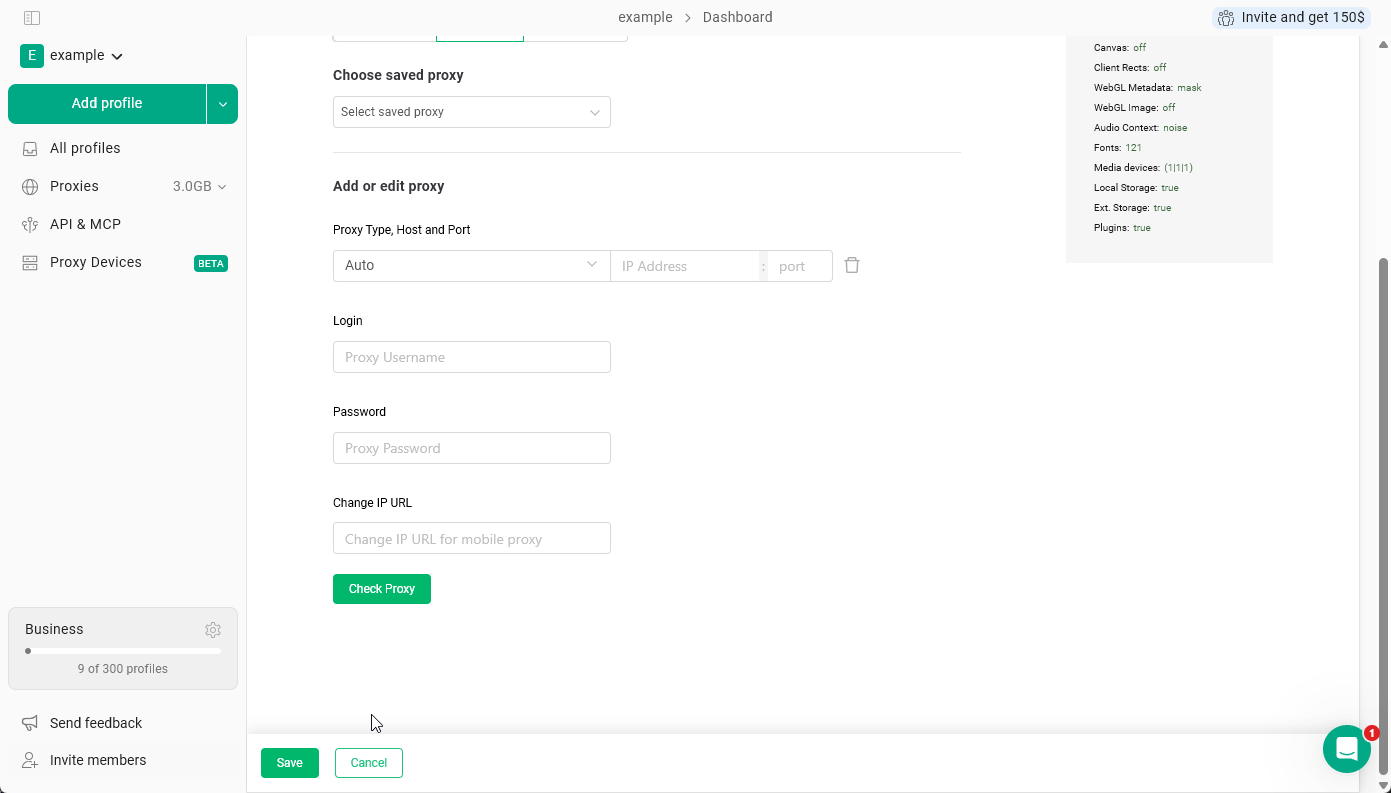
Тот же прокси живёт в настройках профиля. Нажмите три точки на профиле, затем Settings, затем Proxy. В разделе три режима: Gologin proxy (их встроенный сервис), Your proxy и Without proxy. Наш вариант Your proxy. Карандаш редактирует запись, крестик отвязывает её от профиля, не удаляя из списка.
Два переключателя в тех же настройках решают, пойдёт ли отпечаток за прокси. Fill timezone based on the external IP включён по умолчанию. Рядом Fill geolocation based on the external IP. В расширенных настройках WebRTC бывает Based on IP или Off, и языки тоже могут быть Based on IP. Оставьте всё в режиме по IP. Профиль с прокси в Дубае и московским часовым поясом это ровно то несовпадение, ради которого такие браузеры и существуют.
5 Импорт списка прокси
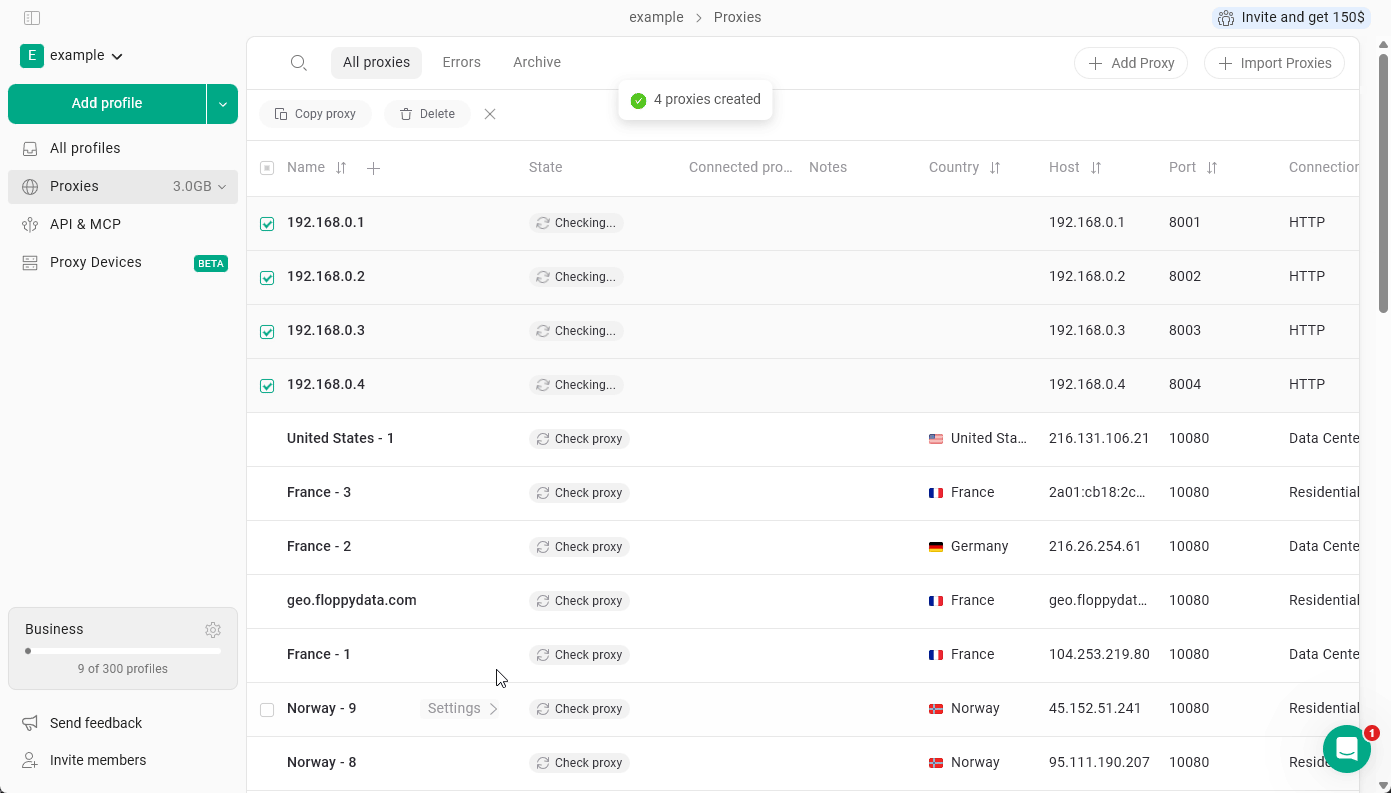
Для пачки откройте страницу Proxies в левом меню, нажмите Import proxies, вставьте, снова нажмите Import proxies. Форматы из документации GoLogin с нашими плейсхолдерами:
IP:PORT:LOGIN:PASSWORD
http://IP:PORT:LOGIN:PASSWORD:shop-eu-1
socks5://LOGIN:PASSWORD@IP:PORT:shop-eu-2
socks5://LOGIN:PASSWORD@IP:PORT[https://change-my-ip.example]:shop-eu-3
Итого: необязательная схема спереди, необязательная ссылка смены IP в квадратных скобках, необязательное имя в конце. Имя окупает лишние секунды, когда строк пятьдесят. Ссылка в скобках для ротирующихся прокси со ссылкой обновления; sticky-сессии GeekProxy она не нужна, IP держит имя сессии в логине.
Импортированные прокси попадают в окно Proxy Manager с кнопками Select proxy, Copy proxy, Delete proxy и Save. Чтобы раздать прокси многим профилям, отметьте профили, выберите Proxy в панели массовых действий и затем Update proxy.
6 Проверка работы
Запустите профиль и откройте в Orbita https://ipinfo.io/json. В поле ip должен быть адрес прокси, а не ваш. На ISP и датацентровом плане это адрес из кабинета, на Residential и Turbo любой адрес из пула в выбранной стране. Поле timezone должно совпасть с тем, что GoLogin подставил по внешнему IP. На sticky-сессии резидентских обновите страницу несколько раз, адрес должен остаться. Если профиль запускается в облаке, проверьте то же самое там: прокси тогда используется с серверов GoLogin, а не с вашей машины.
7 Какой продукт GeekProxy подходит
FAQ GoLogin говорит, что один прокси на несколько профилей не рекомендуется, и это задаёт форму всей схемы: один адрес на профиль. Для аккаунтов, которые живут месяцами, простой выбор это статический ISP: фиксированный IP в сети домашнего провайдера, без счётчика трафика, 25 стран. Для широты географии Residential Turbo со sticky-сессией на профиль держит один IP до 1440 минут из куда большего пула, а один и тот же логин работает по HTTP и SOCKS5. Мобильные для площадок, которые иначе относятся к IP операторов. Ссылка смены IP в скобках только для ротации, у sticky-сессий её не бывает.
8 Частые проблемы
Красный индикатор сразу после Connect
Не тот порт, не тот протокол, или план в режиме белого списка, а вашего IP в нём нет. Допишите схему в строку, чтобы автоопределению нечего было гадать, и перепроверьте стрелками.
"Insufficient traffic balance"
FAQ GoLogin относит это к частым ошибкам. У прокси закончился трафик. Пополните или продлите план в кабинете GeekProxy.
Настоящий IP утекает внутри профиля
FAQ называет обычную причину: расширения VPN или прокси, установленные внутри Orbita. Удалите их. Прокси место в настройках профиля, а не в расширении.
Несколько профилей на одном прокси и прилетают блокировки
GoLogin так делать не рекомендует, и сайты с ним согласны. Импортируйте больше адресов и через Update proxy массово выдайте каждому профилю свой.
Часовой пояс не совпадает с прокси
Кто-то выключил Fill timezone based on the external IP. Включите обратно в настройках профиля и перепроверьте прокси.
Прокси для GoLogin
Статические ISP или sticky-сессии резидентских, по одной на профиль, HTTP и SOCKS5 с логином и паролем.
Заказать