
GeekProxy в Octoparse
Octoparse принимает свои прокси простым списком строк ip:port, только HTTP, без логина и пароля, и использует их только в локальных запусках. Половина привычных схем отпадает сразу, зато вторая половина настраивается за пять минут. В гайде разбираем три диалога прокси внутри программы, какой из них реально влияет на парсинг, и как связать список с авторизацией по белому списку IP в кабинете GeekProxy.
Что нужно: активный план GeekProxy, переведённый на белый список IP, и адреса прокси из кабинета. Настройка занимает минут пять.
Получить прокси1 Перед началом
Octoparse ставится на Windows 10 64-bit и новее и на macOS, а ещё умеет гонять задачи в облаке на серверах Octoparse. На момент написания актуальна сборка 10.2.1. Бесплатный план ничего не стоит, карту не спрашивает и даёт 10 задач, 1 устройство, локальный сбор и 50 000 экспортированных строк в месяц. Свои прокси работают именно в локальных запусках, так что для гайда хватит бесплатного плана.
Четыре ограничения определяют всё, что ниже.
- Только HTTP-прокси. Справка пишет это капсом: Octoparse can only support HTTP proxies. SOCKS не вариант
- Без логина и пароля. В документации прямо сказано, что прокси с авторизацией по логину не поддерживаются, значит авторизуемся белым списком IP
- Адрес и порт в виде ip:port, по одному прокси в строке. Поле рассчитано на IP-адреса
- Только локальные запуски. Облачные запуски совместимы только со встроенными прокси Octoparse, что бы вы ни выбрали в задаче
Собственные прокси Octoparse продаёт отдельно по $3 за гигабайт при балансе от $3. Этот гайд про ваши.
Что понадобится
- Активный план GeekProxy с несколькими адресами (ISP или датацентр IPv4)
- План переведён на белый список IP в кабинете, и в списке есть внешний IP машины с Octoparse
- Octoparse 10.x на Windows или macOS, любой тариф
- Поле Откуда взять
- Протокол HTTP
- Хост IP-адрес из кабинета
- Порт из кабинета
- Логин не используется, план на белом списке IP
- Пароль не используется, план на белом списке IP
2 Где взять данные прокси
- Войдите в кабинет GeekProxy
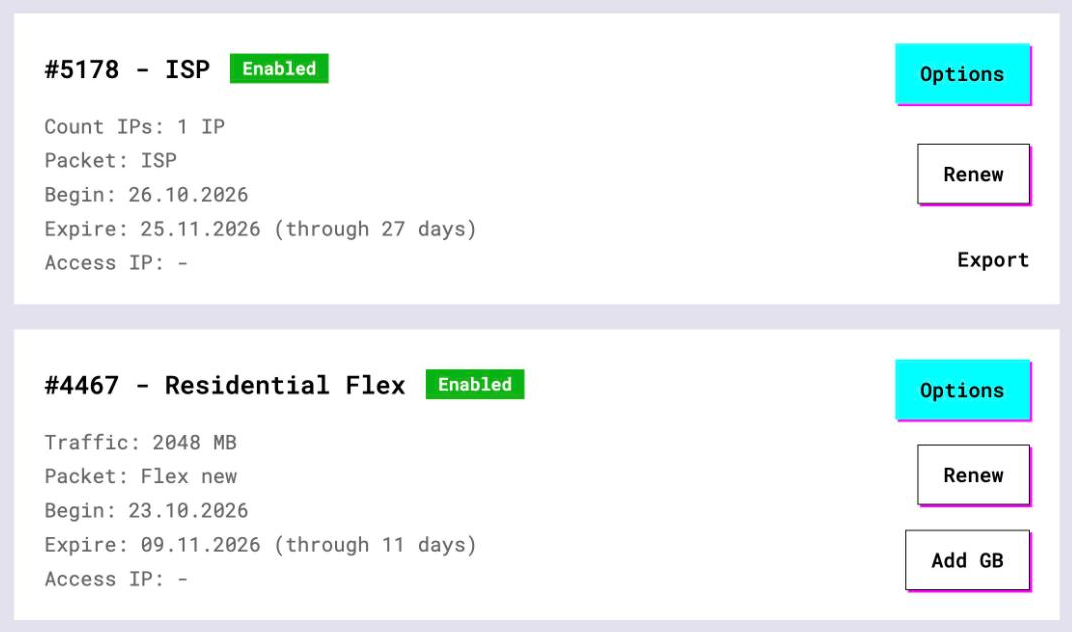
- Откройте план. У планов с оплатой за IP (датацентр, ISP) список адресов и порты лежат прямо на карточке, а кнопка Export отдаёт весь список текстом. Нужен формат ip:port и ничего больше
- Переключите авторизацию плана на белый список IP и добавьте внешний адрес компьютера, на котором будет работать Octoparse. Логин программа отправить не умеет, так что шаг обязательный
- У резидентских и мобильных планов кнопка Options открывает панель Proxy Configuration. Эти планы выдают имя шлюза плюс логин, а это не тот формат, которого ждёт поле в Octoparse. Прежде чем пробовать их здесь, спросите поддержку
Ещё момент про белый список. В нём лежит адрес, с которого подключается Octoparse, то есть ваша домашняя или офисная линия, а не прокси. Если провайдер выдал линии новый IP, обновите список, иначе каждый запуск будет падать с ошибкой соединения без объяснений.
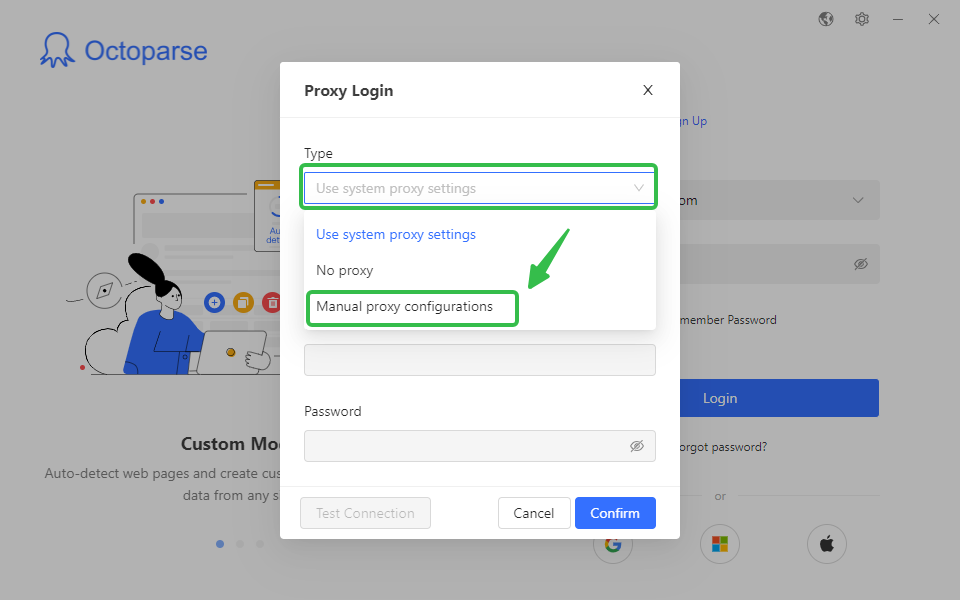
3 Три диалога прокси, нужен один
Настройки прокси в Octoparse лежат в трёх местах, и люди регулярно заполняют не то.
Первое на экране входа. Нажмите там Settings, и откроется диалог Proxy Login с полями IP Address, Port, Username, Password и кнопкой Test Connection. Он проводит через прокси только вход на серверы Octoparse, для тех, кто сидит за корпоративной сетью. Справка формулирует жёстко: этот прокси не используется ни при редактировании задач, ни при парсинге. Пропускайте.
Второе внутри задачи: Task Settings, вкладка Anti-blocking. Вот оно и влияет на запуски. Про него раздел 4.
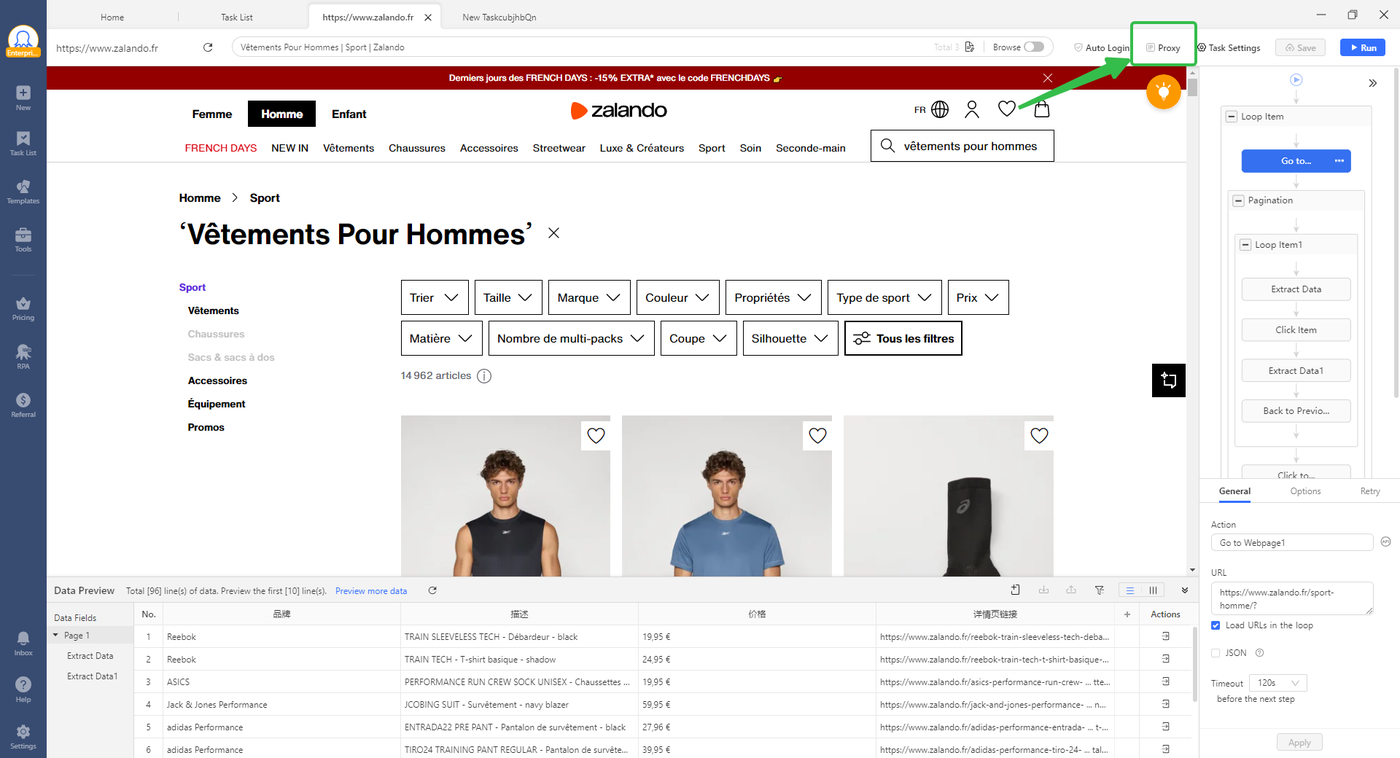
Третье в редакторе воркфлоу: кнопка Proxy в правом верхнем углу. Она пускает через прокси загрузки страниц, пока вы собираете задачу, и может передать те же прокси запускам.
4 Добавляем список в Task Settings
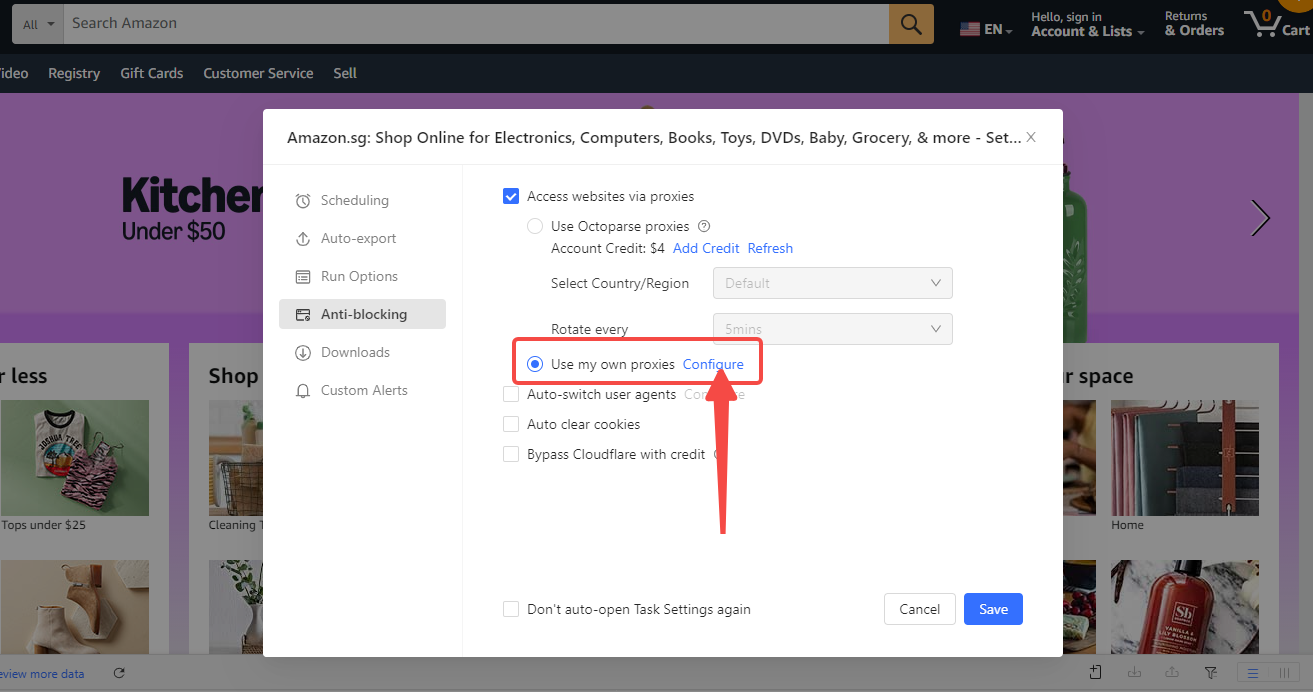
- Откройте задачу и зайдите в Task Settings. В левой колонке: Scheduling, Auto-export, Run Options, Downloads, Custom Alerts и Anti-blocking. Нужна последняя
- Поставьте галку Access websites via proxies. Откроется одноимённый диалог
- Выберите переключатель Use my own proxies и нажмите Configure рядом с ним
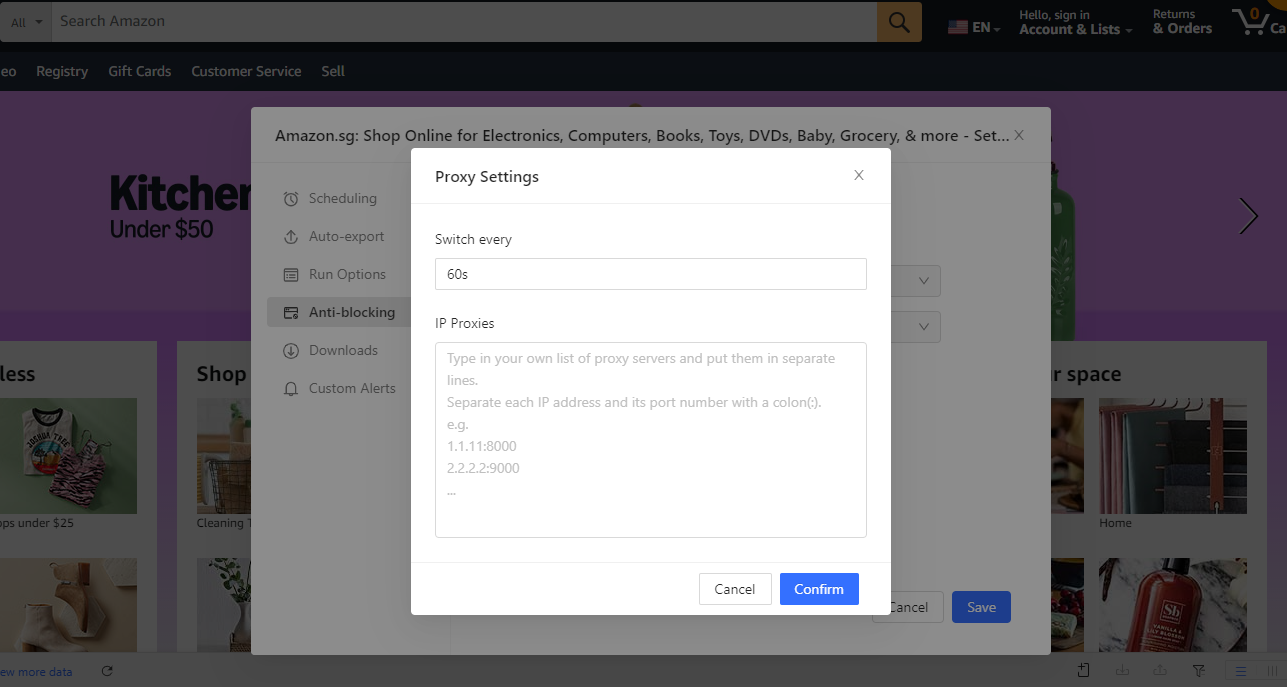
- В диалоге Proxy Settings задайте Switch every (в примере стоит 60s) и вставьте строки в поле IP Proxies, по одной
IP:PORTна строку. Нажмите Confirm - В первом диалоге поставьте галку Use the same proxies for task runs и нажмите Save
- Теперь нажмите кнопку Save в левом верхнем углу интерфейса. Без неё настройки испаряются
Подсказка в самом поле описывает формат: IP-адрес и порт через двоеточие, по одному серверу в строке. Вставка из буфера остаётся единственным способом импорта, который описан в документации.
Всё на этой вкладке касается локальных запусков. Запустите ту же задачу в облаке, и Octoparse откатится на свой пул адресов, что бы ни стояло в задаче. Если выход должен быть с ваших адресов, запускайте на своей машине.
5 Прокси в редакторе и ротация
Пока вы собираете воркфлоу, встроенный браузер грузит целевой сайт с вашего IP. Нажмите Proxy в правом верхнем углу редактора и выберите свои прокси. Галка Use the same proxies for task runs передаст их запускам. Документация добавляет оговорку, и мы её повторим: выбор своего прокси в редакторе не делает его доступным облачному запуску.
Ротацией здесь занимается Octoparse, а не прокси. На старте задача берёт прокси из вашего списка и переключается на следующий через интервал из Switch every. На паузе задачи переключение тоже останавливается. Рядом на вкладке Anti-blocking есть два соседа, Auto-switch user agents и Auto clear cookies. Они меняют user agent или сбрасывают cookies при смене IP.
Исключение: страницы под логином. Документация советует держать IP стабильным, пока вся сессия не переживёт тест с ротацией. Ставьте длинный интервал или одну строку.
6 Проверка работы
Создайте одноразовую задачу с адресом https://ipinfo.io/json, переключите кнопку Proxy в редакторе на свой список и дайте странице загрузиться. В поле ip должен стоять один из ваших адресов GeekProxy, а не ваша линия. На плане ISP или датацентра это ровно адрес из кабинета. Потом запустите задачу локально и прочитайте извлечённый текст.
Прежде чем винить Octoparse, проверьте сам прокси из терминала на той же машине. Без логина в команде, план ведь на белом списке:
curl -x http://IP:PORT https://ipinfo.io/json
Если curl отбивает, вашего текущего IP нет в белом списке. Если curl работает, а Octoparse нет, перечитайте шаг 6 из раздела 4.
7 Какой продукт GeekProxy подходит
Чистый HTTP, IP-адрес с портом буквально, без логина, ротация по таймеру на стороне Octoparse. Хрестоматийный случай для списка статических адресов. ISP-прокси дают чистые IP из провайдерских сетей, которые переживают долгие сессии на магазинах и маркетплейсах, а датацентр IPv4 закрывает нетребовательные сайты дешевле за адрес. Оба переключаются на белый список IP в кабинете и экспортируются тем самым списком ip:port. Residential Turbo, Flex и мобильные планы работают через имя шлюза с логином, под которое это поле не рассчитано. Берите их для других инструментов или сначала спросите нас.
8 Частые проблемы
Страницы перестают грузиться, как только включаю прокси
Обычно в белом списке нет адреса, с которого подключается Octoparse. Откройте https://ipinfo.io/json в обычном браузере без прокси, скопируйте значение ip и добавьте его в кабинете. Потом прогоните строку curl из раздела 6.
Вставил login:password@ip:port, и ничего не работает
Octoparse читает строку как адрес и падает. Принимается только IP:PORT. Уберите логин с паролем и переведите план на белый список.
Облачный запуск игнорирует мои прокси
Так и задумано. Свои прокси работают только локально, облако берёт лишь встроенный пул Octoparse. Запускайте на своей машине или покупайте кредиты на их прокси.
Заполнил Proxy Login, а парсинг всё равно идёт с моего IP
Этот диалог отвечает только за вход в Octoparse. Прокси для парсинга живёт в Task Settings, вкладка Anti-blocking. Раздел 4.
После перезапуска настройки пропали
Диалоги подтвердили, а кнопку Save в левом верхнем углу интерфейса пропустили. Повторите и нажмите Save последней.
Прокси для Octoparse
Списки статических ISP или датацентровых IPv4, HTTP, авторизация по белому списку IP, экспорт в ip:port одной кнопкой.
Заказать